
第一篇:【主流工具橫評】Voicemod vs Voice.ai,誰是你的最佳遊戲伴侶?
AI即時變聲器能大幅增加遊戲開黑的樂趣。但在眾多工具中,Voicemod和Voice.ai無疑是知名度最高的兩個。它們看似相似,實則定位和體驗大相逕庭。本篇將從多個維度對它們進行詳細對比,幫你找到最適合你的那一款。
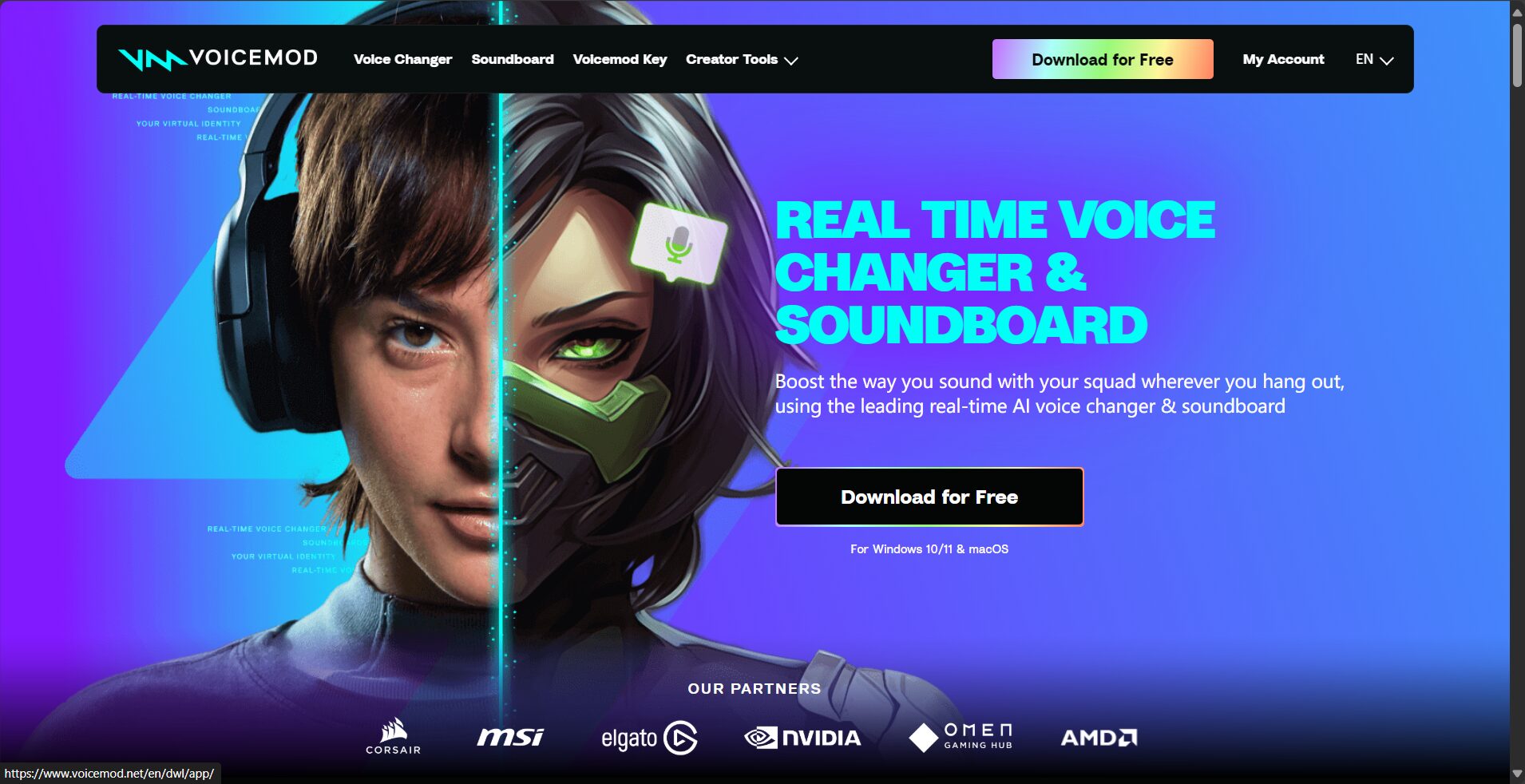
| 特性/維度 | Voicemod | Voice.ai | 一句話總結 |
|---|---|---|---|
| 核心定位 | 娛樂音效平台 | 社群驅動的聲音克隆平台 | Voicemod是“玩具箱”,Voice.ai是“模仿秀” |
| 上手難度 | 極低。介面直觀,即點即用,幾乎沒有學習成本。 | 中等。需要理解其積分系統和模型庫的使用邏輯。 | 新手玩Voicemod,愛折騰的玩Voice.ai |
| 聲音庫 | 官方提供大量高品質、風格化的預設聲音和音效。 | 使用者社群上傳海量聲音模型,種類繁多,品質參差不齊。 | Voicemod品質穩定,Voice.ai數量勝。 |
| 變聲效果 | 聲音清晰,娛樂性強,但「AI味」稍重,一聽就是變聲器。 | 頂級模型的效果非常逼真,能高度還原特定人物音色。 | Voicemod圖一樂,Voice.ai可亂真。 |
| 特色功能 | Soundboard(音效庫) 是其王牌,可以一鍵播放各種搞笑音效。 | Voice Universe(聲音宇宙),使用者可以自由上傳和使用海量模型。 | Voicemod是氣氛組神器,Voice.ai是cosplay神器。 |
| 系統資源佔用 | 較低,對遊戲效能影響微乎其微。 | 較高,尤其是在後台賺取積分時,會佔用大量GPU資源。 | 低配電腦用Voicemod更流暢。 |
| 付費模式 | 免費版每日輪換少量聲音,付費訂閱(Pro) 解鎖全部功能。 | 積分制。可透過掛機(貢獻算力)賺取積分,或直接氪金購買。 | Voicemod是傳統訂閱,Voice.ai是時間/金錢二選一。 |
| 適合人群 | 想快速獲得樂趣、喜歡在遊戲中「整活」的普通玩家。 | 追求極致變聲效果、喜歡扮演特定角色的硬派玩家、內容創作者。 | 休閒玩家選Voicemod,硬派玩家選Voice.ai。 |
場景化選擇建議:
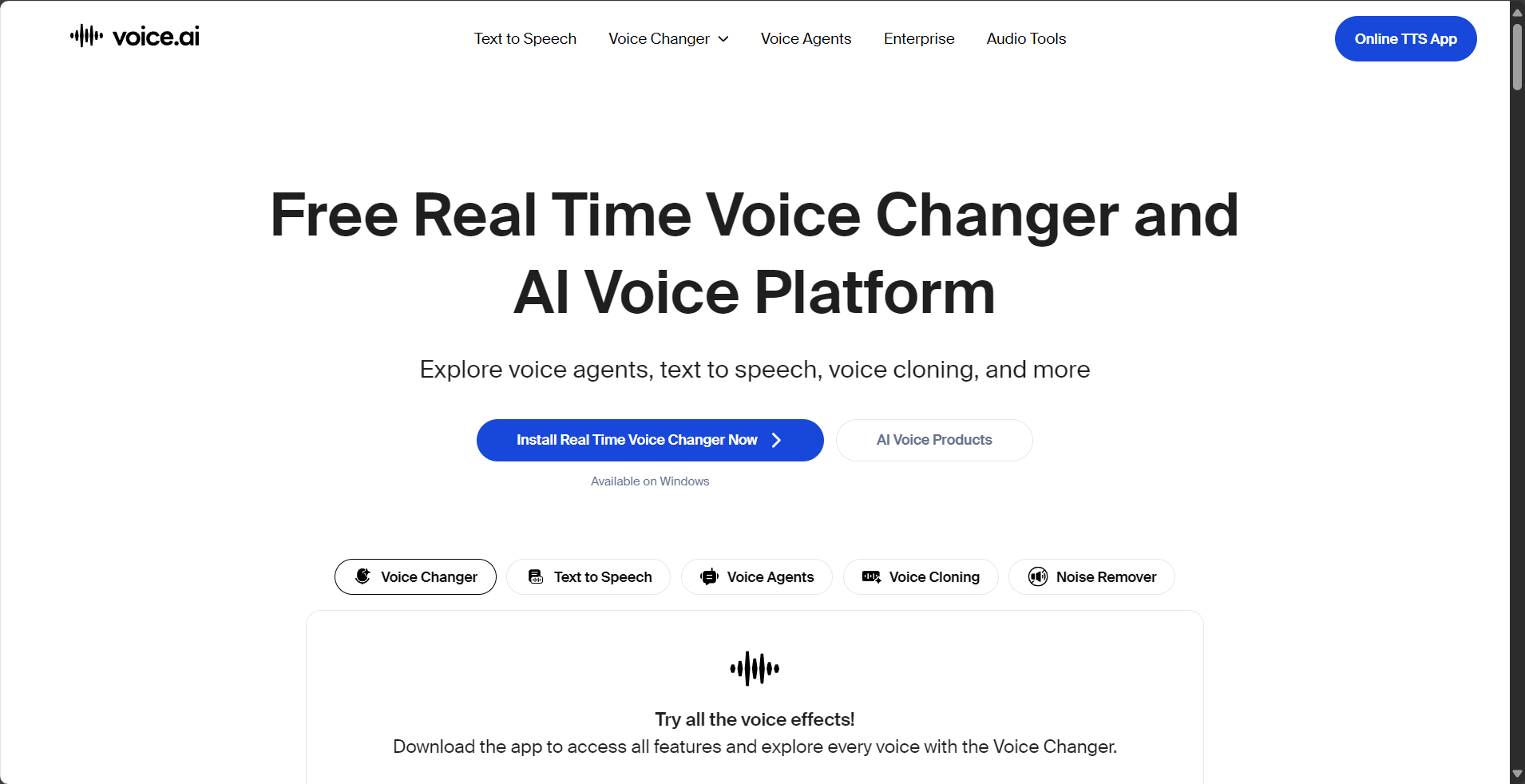

- 場景一:和朋友玩《Lethal Company》或《CS:GO》,想搞怪活躍氣氛。
- 推薦:Voicemod。 你不需要模仿誰,只需要一個滑稽的聲音,更重要的是,你可以隨時按個快捷鍵,播放各類有趣的音效,瞬間讓你的隊友笑出聲。它的Soundboard功能在這種場景下無可取代。
- 場景二:玩《Apex英雄》或《鬥陣特攻》,你想用遊戲裡某個英雄的聲音和隊友溝通。
- 推薦:Voice.ai。 你可以在它的模型庫裡搜尋“尋血獵犬”或“D.Va”,找到一個高讚模型。當你用角色的聲音報點時,那種沉浸感和趣味性是Voicemod無法提供的。
- 場景三:你的電腦配置一般,玩大型遊戲時幀數比較緊張。
- 推薦:Voicemod。 它的資源最佳化做得更好,不會對你的CPU和GPU造成太大負擔。而Voice.ai如果開著後台賺積分,對遊戲幀率的影響是肉眼可見的。
結論:
Voicemod和Voice.ai並非競爭對手,它們滿足了不同玩家的需求。 Voicemod像是個功能豐富的瑞士軍刀,簡單、可靠、充滿樂趣;而Voice.ai則像是可以無限擴充的模組化平台,上限極高,但也需要你投入更多的時間和精力去探索。想清楚你玩變聲器的主要目的是什麼,答案自然就浮現了。
接下来的教程则会教你怎样使用这些变声器
本篇將以Voicemod為例,用最詳細的步驟,教你如何完成所有配置,讓你在Discord和遊戲中自由變聲。
第一步:Voicemod內部的基礎設置
- 下載並安裝Voicemod: 從官網
voicemod.net下載最新版本並完成安裝。安裝過程中它會自動安裝所需的虛擬音訊驅動。 - 選擇你的輸入輸出設備:
- 首次啟動時,Voicemod會彈出一個設定精靈。
- 在**“選擇你的麥克風”下拉式選單中,選擇你物理上正在使用的那個麥克風**(例如你的耳機麥克風或USB麥克風)。
- 在**“選擇你的揚聲器”下拉式選單中,選擇你平常聽聲音用的設備**(例如你的耳機或音箱)。
- 點選“完成”。現在,Voicemod已經正確地接收你的聲音,並準備好從你的耳機裡播放聲音了。
- 測試變聲效果:
- 在Voicemod主介面的底部,確保**“聽到自己的聲音”(小耳朵圖示)是開啟狀態,“「變聲器」**(麥克風圖示)也是開啟狀態。
- 從左側的聲音庫中隨便點擊一個聲音(例如「巨人」)。
- 對著你的麥克風說話,你應該可以從耳機裡聽到自己變聲後的聲音。如果能聽到,表示Voicemod本身運作正常。聽完後可以把「聽到自己的聲音」關掉,以免影響遊戲。
第二步:配置Discord-讓語音頻道的隊友聽到
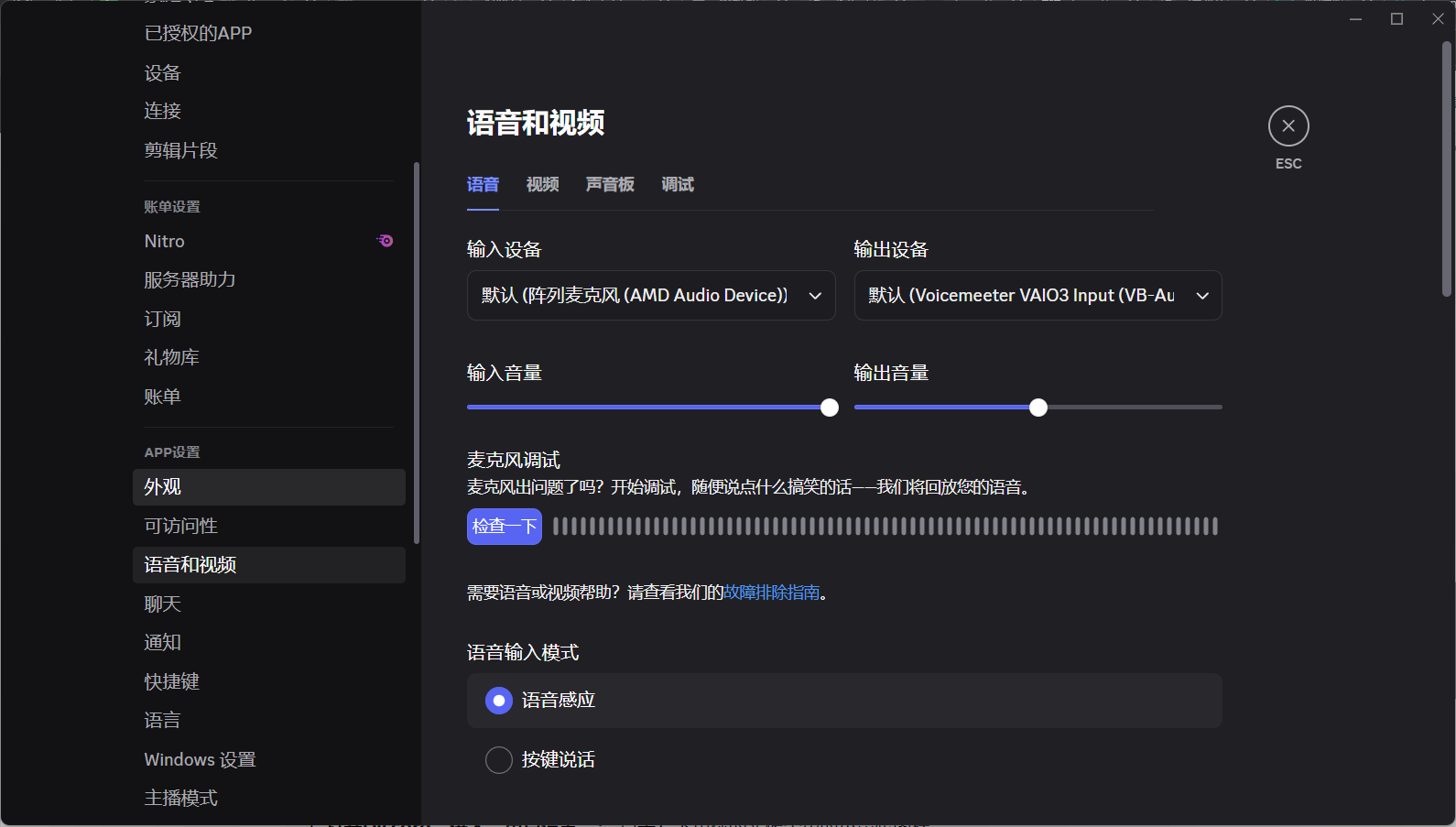
- 打開Discord,進入「使用者設定」: 點擊左下角你的頭像旁邊的小齒輪圖示。
- 進入「語音和視訊」設定: 在左側選單中找到並點擊“語音和視訊”。
- 更改輸入設備:
- 在「輸入裝置」的下拉式選單中,不要選擇你的物理麥克風。
- 找到並選擇 “麥克風(Voicemod Virtual Audio Device)”。
- 這一步是關鍵,它告訴Discord,你的聲音來源是經過Voicemod處理後的虛擬麥克風。
- (可選)檢查設定: 你可以在這裡點選「我們來檢查一下」按鈕,對著麥克風說話,如果能看到音量條在動,就表示Discord已經成功接收到變聲後的聲音了。
第三步:配置遊戲-讓遊戲內的隊友聽到
大部分遊戲的設定邏輯和Discord完全一樣。我們以《Apex英雄》為例:
- 啟動遊戲,進入「設定」選單。
- 找到“聲音”或“音訊”標籤。
- 尋找“語音聊天輸入設備”或類似選項。
- 將該選項從“預設”更改為“麥克風(Voicemod Virtual Audio Device)”。
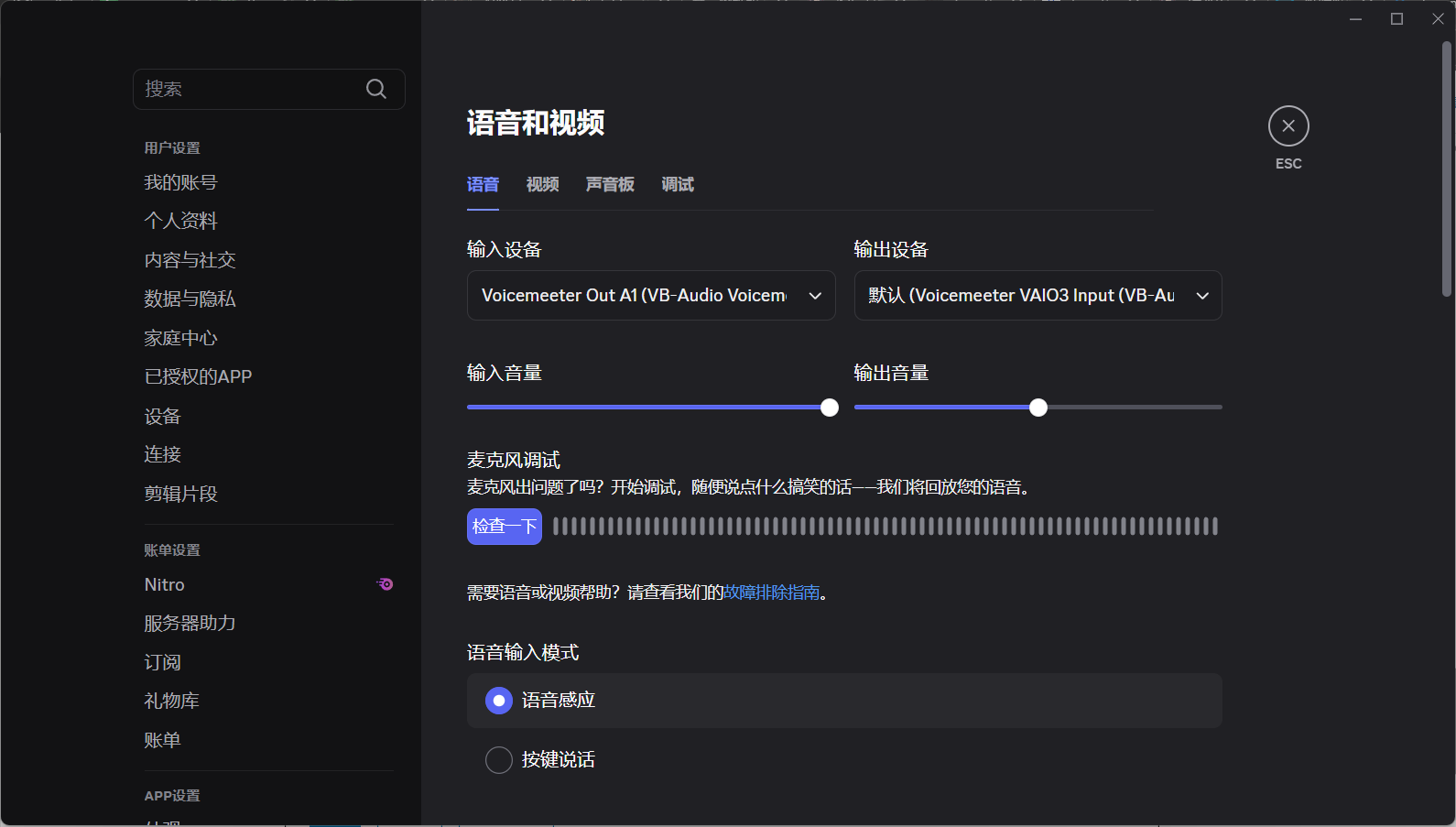
現在,無論是在Discord裡還是在遊戲中按鍵說話,你的隊友聽到的都將是你在Voicemod中選擇的聲音。
常見問題排查(Troubleshooting):
- 問題:隊友說我的聲音很小/很大。
- 解決: 回到Voicemod主介面,調整底部的「輸入音量」滑桿。同時,也可以在Discord的「語音和視訊」設定裡調整輸入音量。
- 問題:我開了變聲器,但隊友聽到的還是我的原聲。
- 解決: 99%的可能是你沒有在Discord或遊戲中正確選擇Voicemod的虛擬麥克風作為輸入裝置。請重新檢查第二步和第三步的設定。
- 問題:聲音斷斷續續。
- 解決: 可能是電腦資源不足。嘗試關閉一些不必要的後台程式。另外,在Discord設定中,可以嘗試關閉「迴聲消除」和「噪音抑制」等進階功能,有時它們會和變聲器衝突。
結論:
配置AI變聲器的核心想法就是:將所有需要輸出你聲音的軟體(Discord, 遊戲, 直播軟體)的輸入設備,從你的“實體麥克風”切換到變聲器創建的“虛擬麥克風”。理解了這一點,你就能輕鬆駕馭任何變聲工具。
© 版權聲明
文章版權歸作者所有,未經允許請勿轉載。
相關文章



暫無評論...