PDF轉圖片需求在2025年持續攀升。市面主流的PDF轉圖片工具涵蓋免費線上工具与專業桌面軟體,滿足不同使用者的多元需求。本篇精心比較了9款代表性方案,從效率、功能、易用性、安全性等多維全面測評分析。適合辦公批量處理、教育資源整理、合約歸檔等不同場景,涵蓋免費與付費選擇。文末甄選場景配對方案,幫助你輕鬆決策。
市場主流PDF轉圖片工具總覽
在正式深入分析每款PDF轉圖片工具之前,先先用一份比較表格,快速掌握目前評分最高的9款轉換方案的基本資訊和核心優勢。
2025年PDF轉圖片工具比較總表
| 工具名稱 | 類型 | 支援圖片格式 | 是否中文介面 | 大量轉換 | OCR支持 | 免費/付費 | 特色亮點 |
|---|---|---|---|---|---|---|---|
| UPDF | 桌面/線上 | JPG、PNG、BMP、TIFF | √ | √ | √ | 免費/專業版 | 支持OCR、AI功能豐富 |
| Smallpdf | 網路 | JPG | √ | × | × | 限量免費/付費 | 雲處理,頁面友好 |
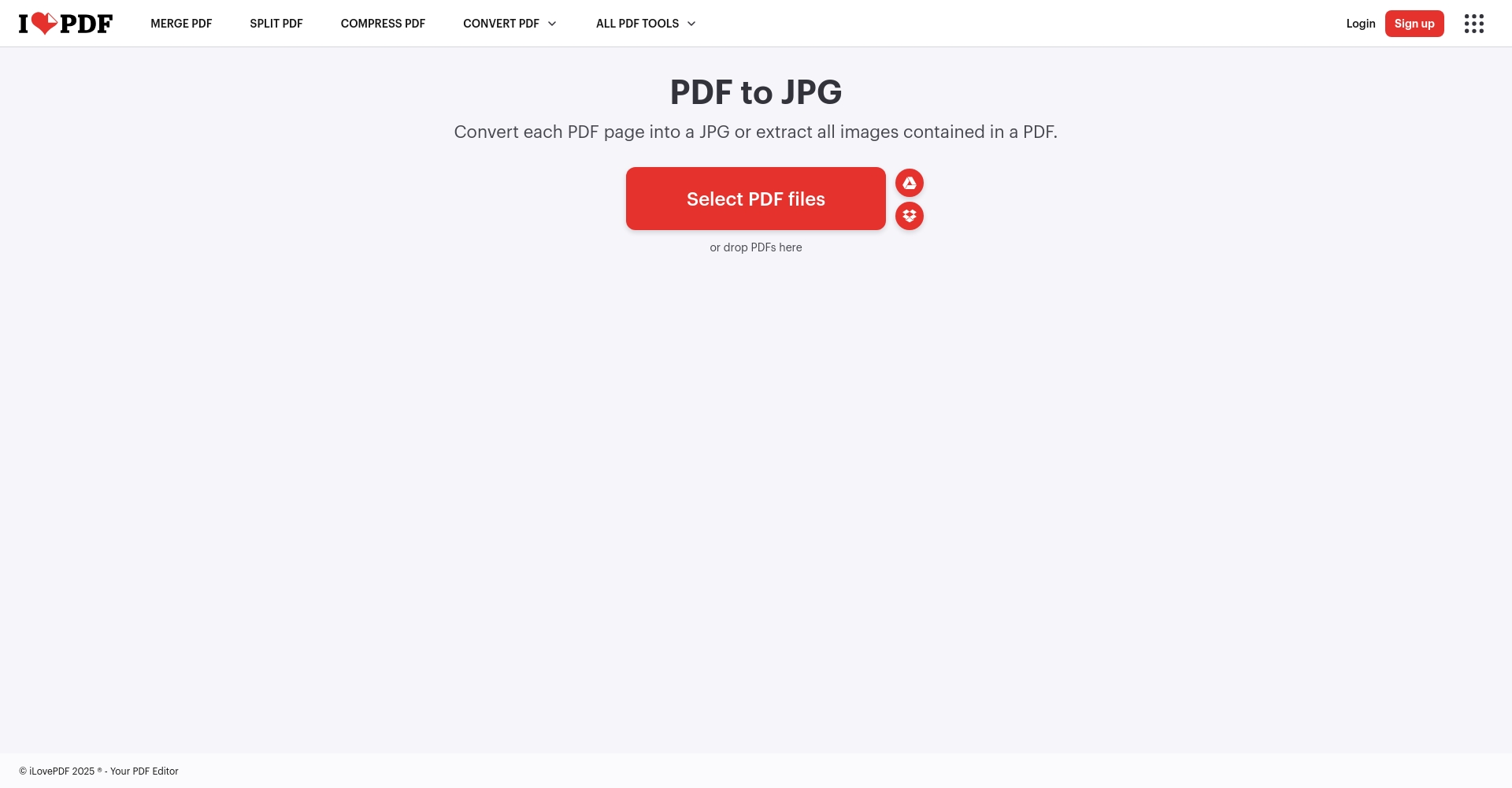
| iLovePDF | 網路 | JPG、PNG | √ | √ | × | 限量免費/付費 | 多語言、批量/拆分功能 |
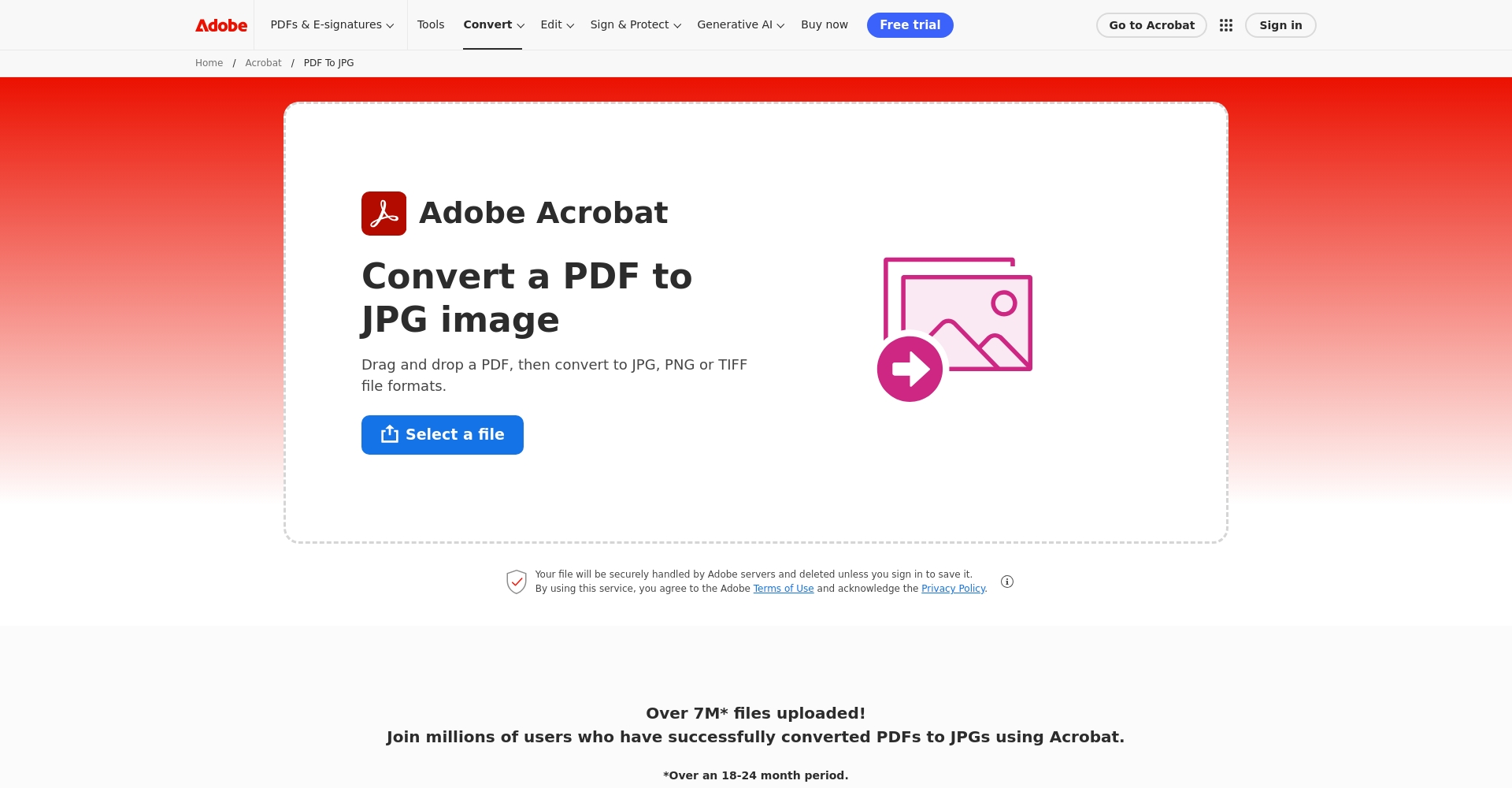
| Adobe Acrobat | 桌面/線上 | JPG、PNG | √ | √ | √ | 付費/限量試用 | 專業OCR,安全性高 |
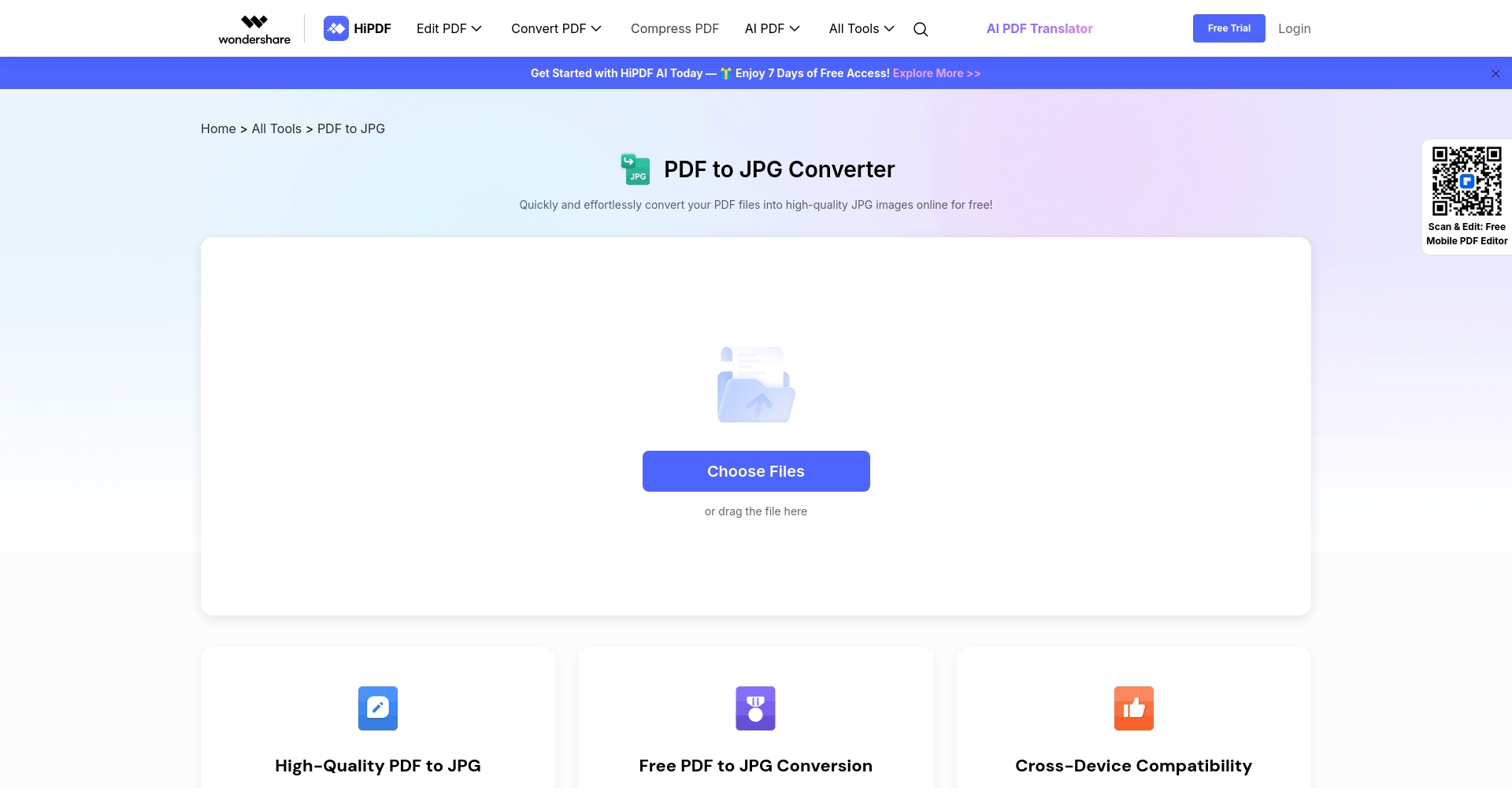
| HiPDF | 網路 | JPG、PNG、TIFF | √ | √ | √ | 限量免費/付費 | 極簡操作、自動化API |
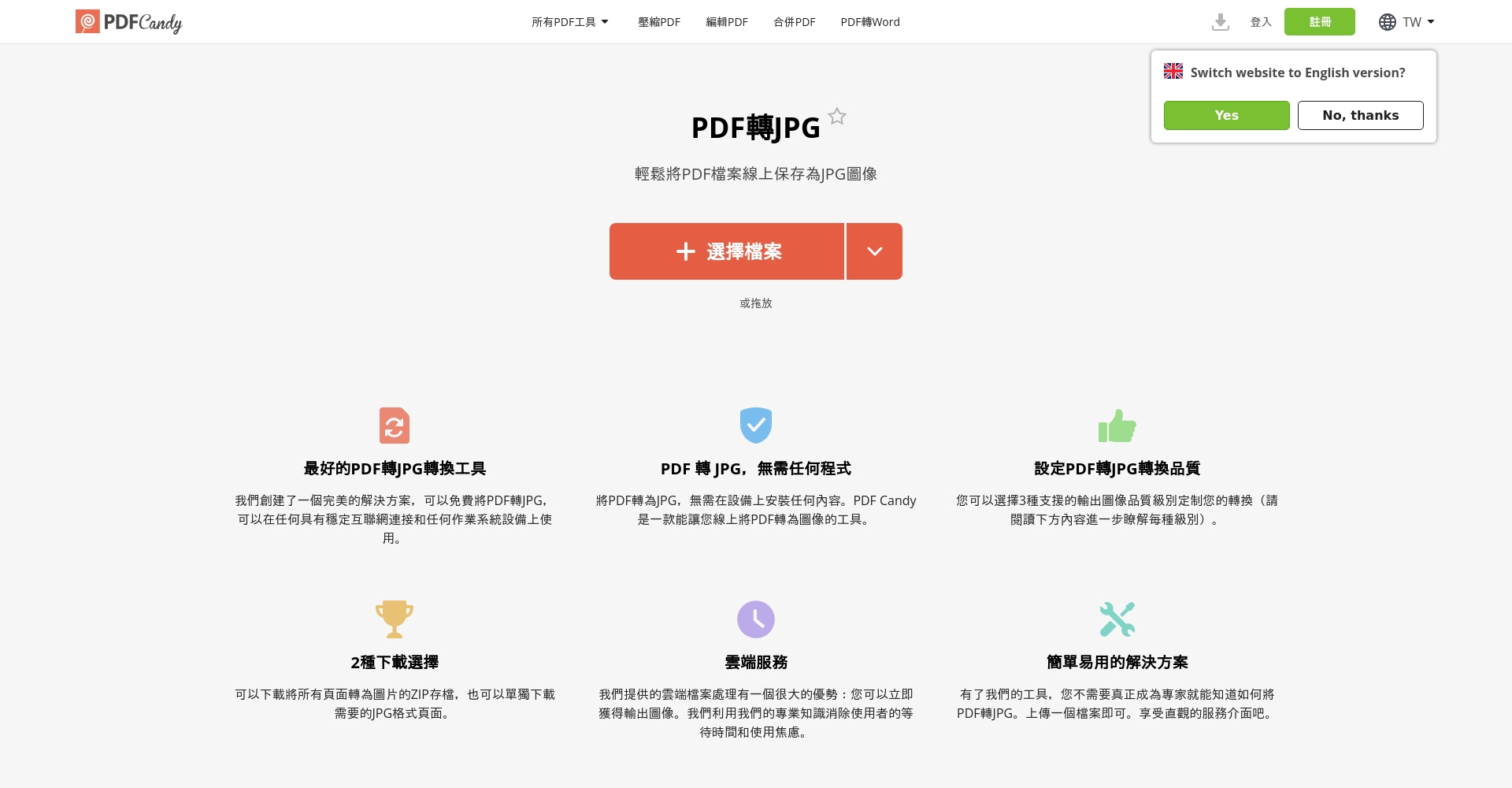
| PDF Candy | 線上/桌面 | JPG、PNG | √ | × | × | 限量免費/付費 | 附加PDF處理工具多 |
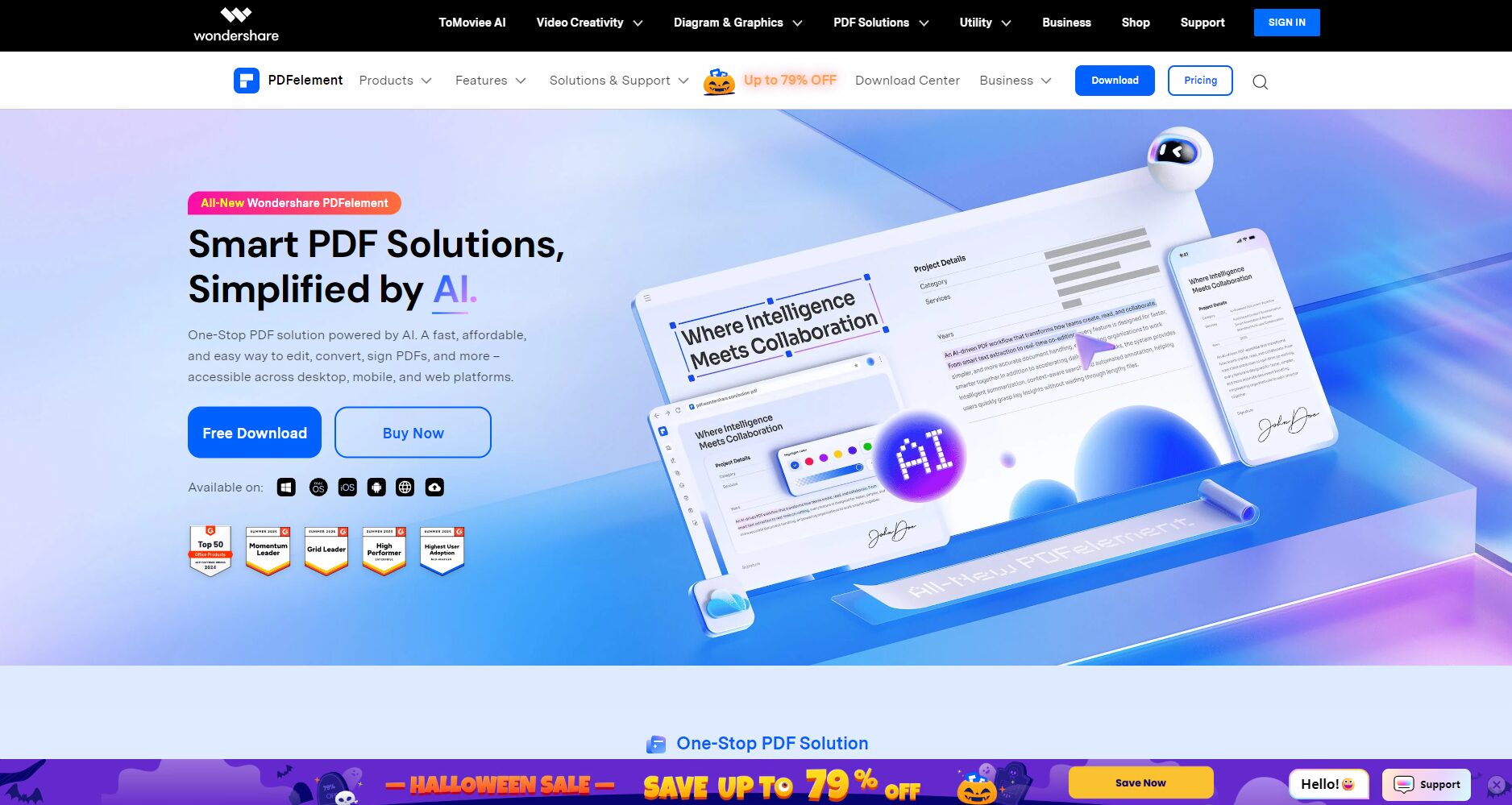
| Wondershare PDFelement | 桌面/移動 | JPG、PNG、TIFF | √ | √ | √ | 免費/高級版 | 智慧AI、表單批次匯出 |
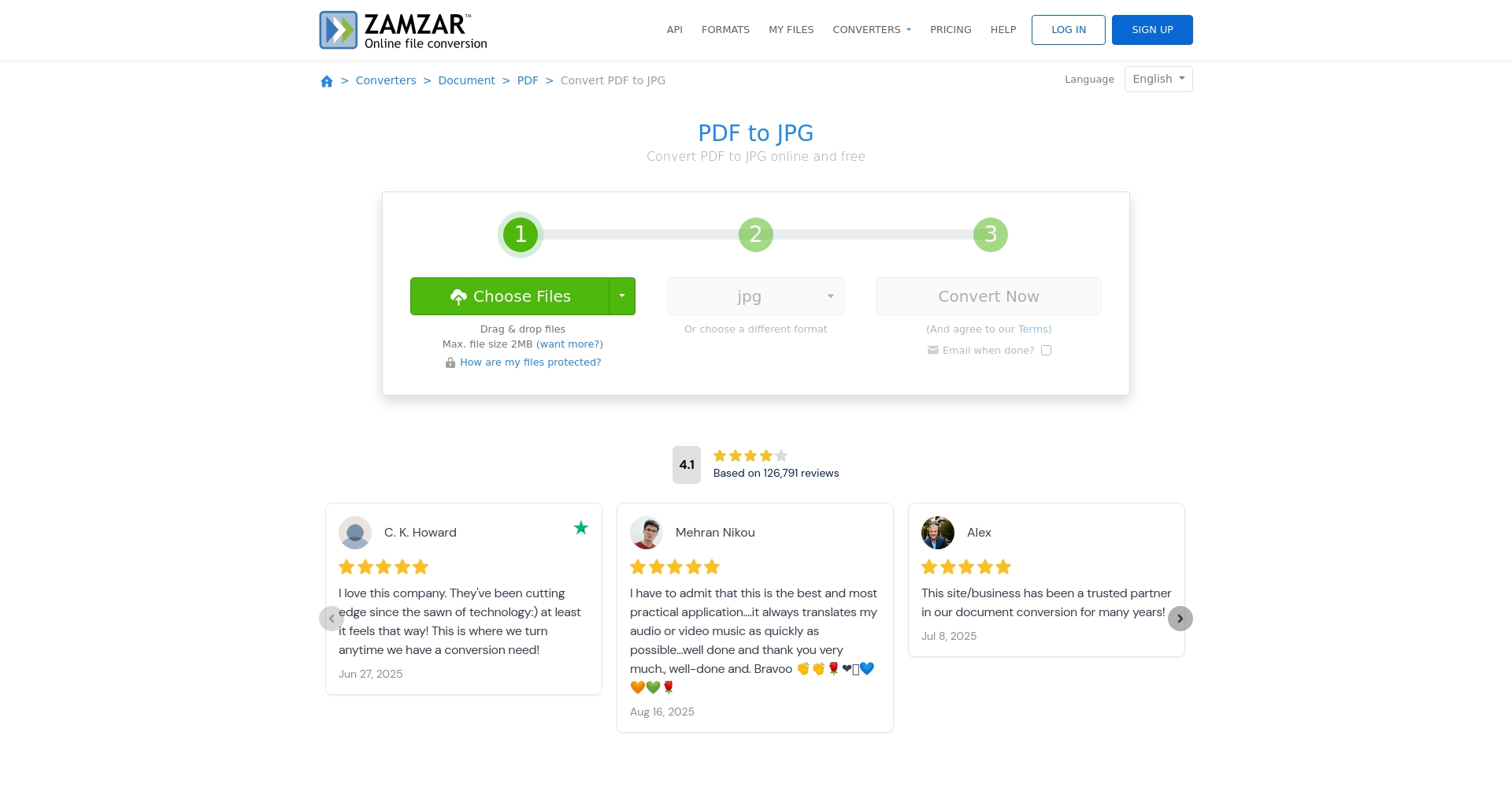
| Zamzar | 網路 | JPG、PNG、GIF | × | × | × | 限量免費/付費 | 多格式,郵件接收下載 |
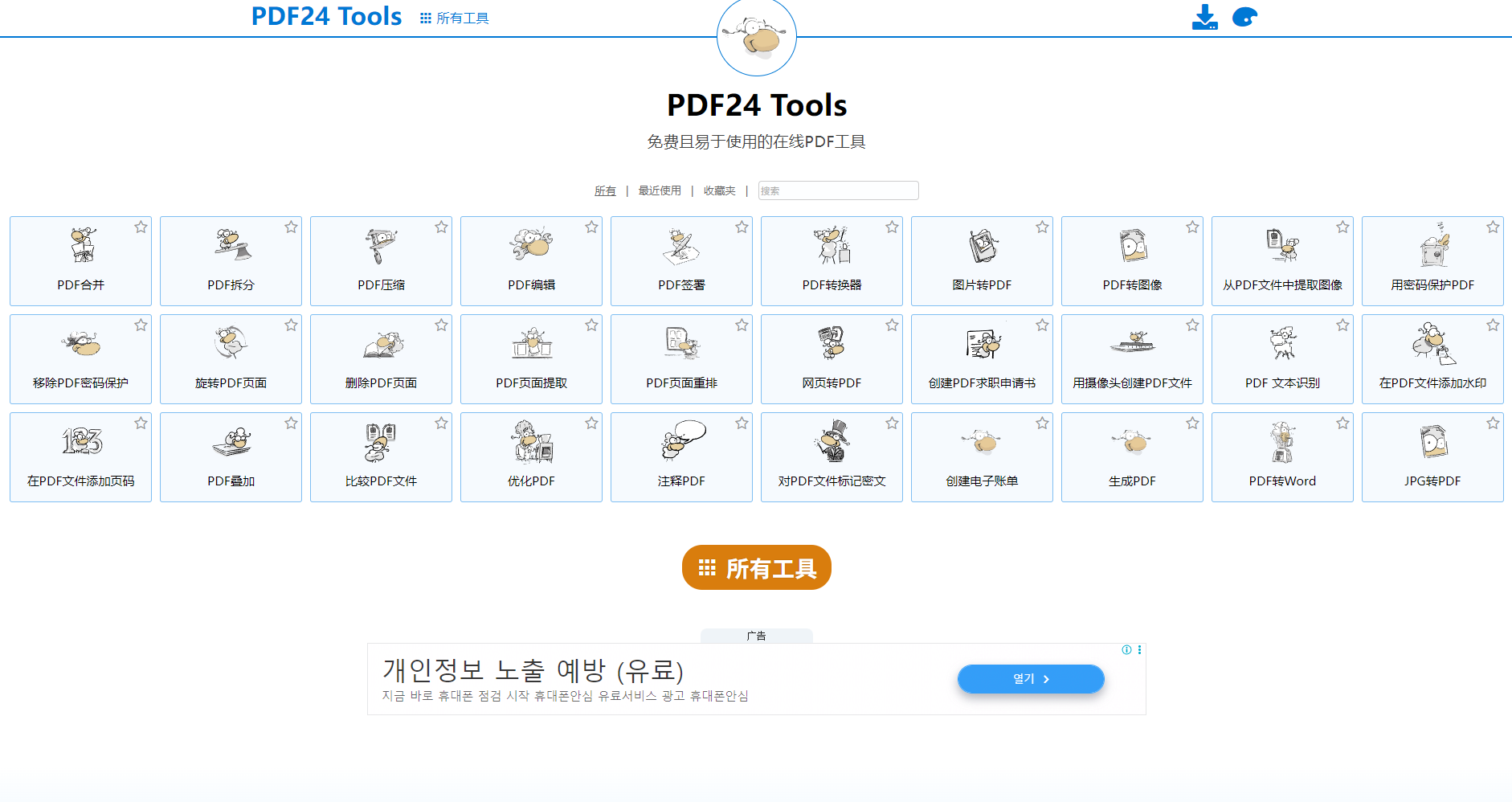
| PDF24 Tools | 線上/桌面 | JPG、PNG、TIFF | √ | √ | × | 免費/無廣告 | 本地可用,隱私權保障 |
(註:√為支持,×為不支持)
2025年熱門PDF轉圖片工具詳解
UPDF(桌面/線上雙引擎,高效批量轉換首選)
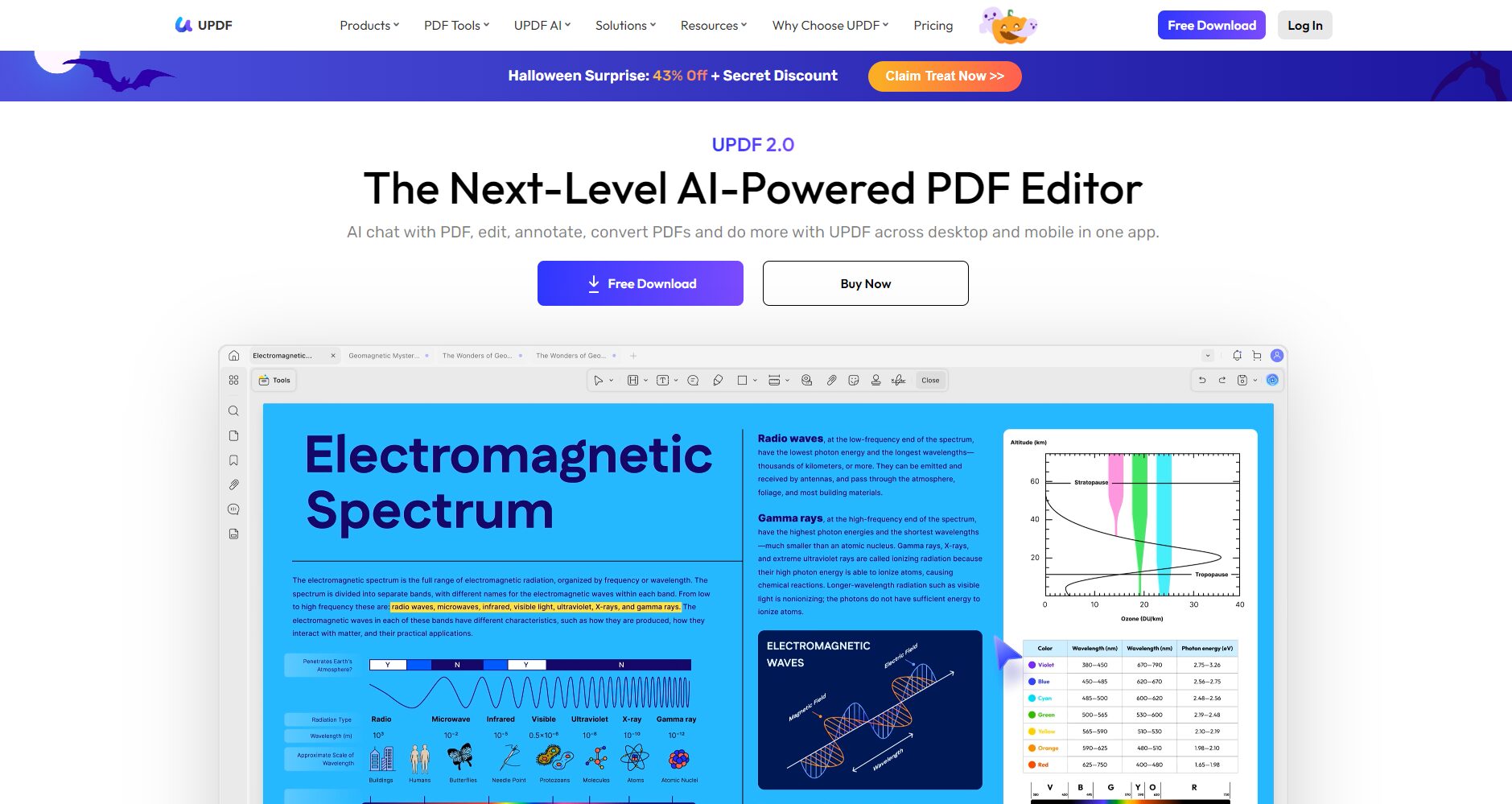
UPDF近年來在全球PDF工具市場表現搶眼,支援Windows、Mac、iOS、安卓及網頁版,轉圖片功能尤為強大。支援批量轉換、多圖片格式(JPG、PNG、BMP、TIFF),集成AI擷取內容、自動摘要、OCR光學識別,特別適合需要將掃描文件PDF轉為可編輯圖片或文字的使用者。
- 安全性高:支援本地轉換,適合有涉密處理需求的專業場景。
- 體驗流暢:UPDF官網可下載,試用無廣告騷擾。
- 免費與付費:免費版支援基本功能,專業版解鎖批量、高級OCR和AI全文能力。
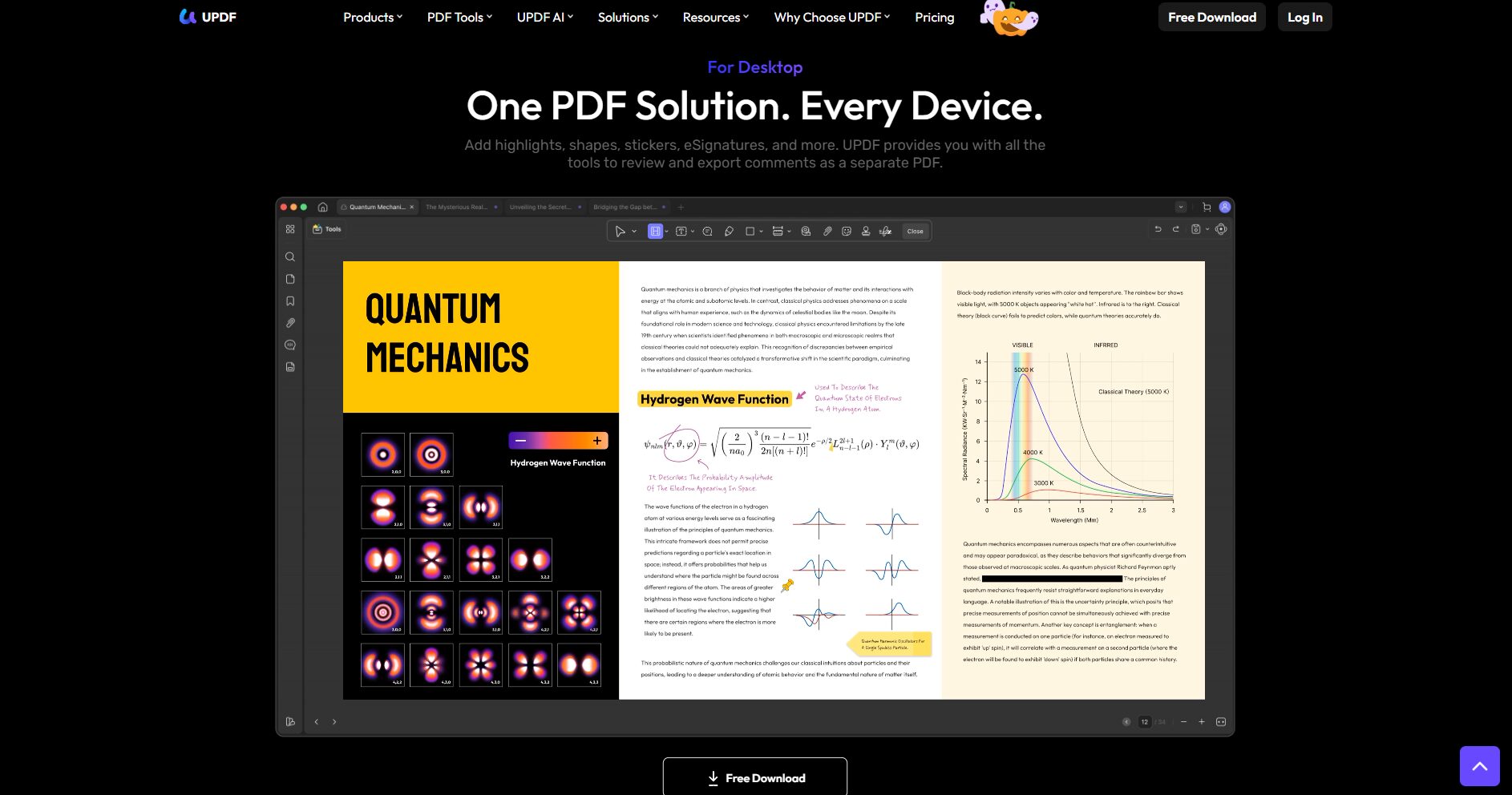

UPDF功能一覽
| 功能 | 免費版 | 專業版 |
|---|---|---|
| PDF轉JPG/PNG/BMP | √ | √ |
| 大量PDF轉圖片 | × | √ |
| OCR圖文識別 | × | √ |
| 人工智慧文檔摘要 | × | √ |
| 雲端同步/手機端支持 | √ | √ |
Smallpdf(介面友好,全球最受歡迎的Web工具之一)
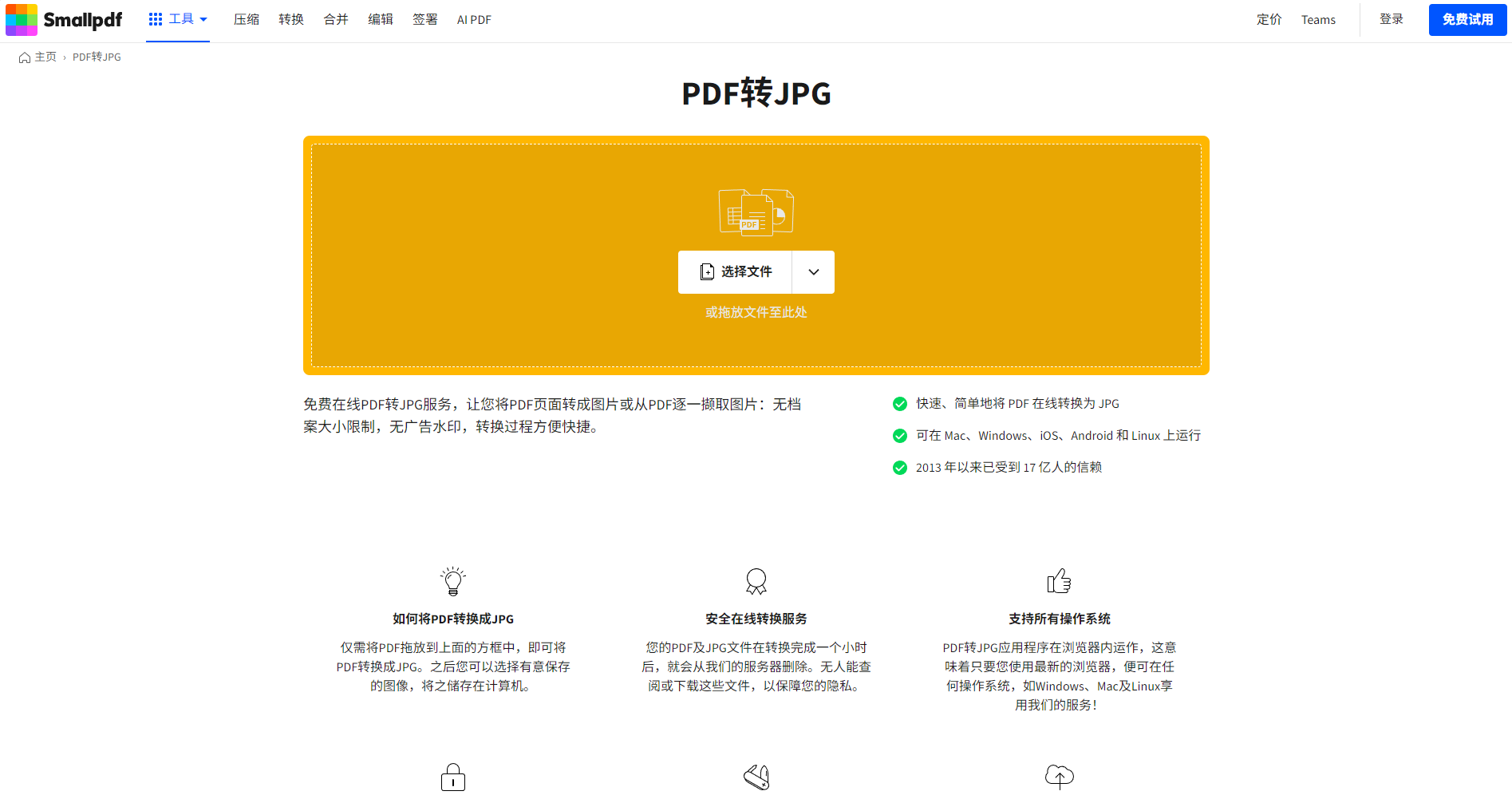
Smallpdf以極簡操作和國際化著稱,僅三步驟即可將PDF轉圖片。支援中文,拖曳上傳、轉換速度快,另有桌面版。
- 優點:無需註冊、免費額度多、頁面美觀,相容於Google雲端硬碟/Dropbox。
- 缺點:單次僅能上傳1個PDF文檔,需有穩定網路。
iLovePDF(免費批次轉換,多格式支援)
iLovePDF支援PDF轉JPG或PNG,附批次處理、文件分割功能,操作易上手,也是行動端熱門選擇。
- 特色功能:多平台同步,PDF合併/分割方便實用。
- 免費與付費:免費版有每日任務數限制。
Adobe Acrobat(業界標桿,OCR與安全性最強)
作為PDF行業鼻祖,Adobe Acrobat轉圖片支援批量、多格式,全球頂級OCR文本識別,專業隱私高保障。
- 亮點:一站式文件管理,適專業辦公室。
- 使用說明:桌面端付費,網頁版提供試用。
HiPDF(雲端自動化,開發者友善)
HiPDF定位線上與API自動腳本場景,支援批次、多格式、API呼叫。適合自媒體、自動辦公、開發者。
- 大量與自動化:多文件同時上傳,自動處理。
- 免費與高級:免費有次數上限,API需報名。
PDF Candy(功能集合站,多端合一)
PDF Candy有網頁版和Windows桌面,無廣告,支援JPG/PNG,PDF處理工具齊全。
- 本地/雲端:可本地或線上操作,適合注重隱私。
- 免費策略:網頁免費頻率受限,桌面需註冊。
Wondershare PDFelement(專業編輯+AI內容分析)
PDFelement中外口碑優良。 PDF轉圖片品質高,AI識表格、文件批次匯出、拍照轉圖片,特適合文件重編輯/批次管理場景。
- 優點:批量、高解析度、AI工具豐富。
- 付費模式:基礎免費,高級和AI功能需付費。
Zamzar(資深線上格式轉換平台)
Zamzar支援上百種格式,相對適合偶爾用,PDF轉圖片多種格式,但無中文,需郵件收取結果。
- 特色:無需註冊,多格式,大檔案轉換。
- 不足:界面英文,步驟略繁瑣。
PDF24 Tools(全免費脫機工具,辦公桌面優選)
PDF24 Tools有獨立桌面版,無需連網即可完成PDF轉圖片,支援大量、多格式、完全本地隱私無憂。
- 亮點:完全本地,無廣告,適合保密辦公室。
- 適用場景:政府機關、大型企業等。
免費與付費PDF轉圖片工具的適用人群與建議
免費PDF轉圖片工具適合誰?
- 輕度、臨時使用:學生、個別臨時處理、小型企業緊急應變。
- 文件體積小、非涉密:滿足日常效率和便利。
- 注重簡單快用:有免費次數限制但易上手,靈活度高。
典型代表:Smallpdf、iLovePDF、HiPDF、PDF Candy、Zamzar、PDF24 Tools。
付費/專業工具適合誰?
- 高頻大批量需求:如法務、教育、出版、檔案。
- 重視高保密與高解析度:如法律、企業、隱私資料處理。
- 有OCR/AI自動化需求:如掃描件轉可搜尋圖片或整理文件。
- 多裝置多端協作:團隊、全平台同步。
典型代表:UPDF、Adobe Acrobat、PDFelement。
應用場景推薦:不同需求用哪一款PDF轉圖片?
場景一:辦公室/商務文件批次轉換,優選UPDF
UPDF支援批量轉100+文檔,拆分、合併、OCR一體適合專業檔案操作。
場景二:學生/家庭用戶,首選Smallpdf、iLovePDF等免費工具
文件單次不多,僅需臨時轉圖片,可用Smallpdf和iLovePDF,體驗好且免費額度夠用。
場景三:出版/排版/檔案管理,優先Adobe Acrobat、PDFelement
如需高品質輸出、AI智慧識別、OCR再加工,建議Adobe Acrobat、PDFelement等專業工具。
場景四:極致隱私、本地離線必備-PDF24 Tools
無網路、完全在地化,公務、機關企業首選PDF24 Tools桌面版。
結語
2025年PDF轉圖片工具選擇更專業多元。無論追求批量高效率、專業高質、AI自動,或僅需免費輕量,都能針對性選到最優解決方案。未來轉換趨勢將偏向智慧自動、全平台同步和OCR智慧化。希望本對比能助你有效率、精準決策,選出最適合自己的PDF轉圖片工具!
© 版權聲明
文章版權歸作者所有,未經允許請勿轉載。
相關文章



暫無評論...