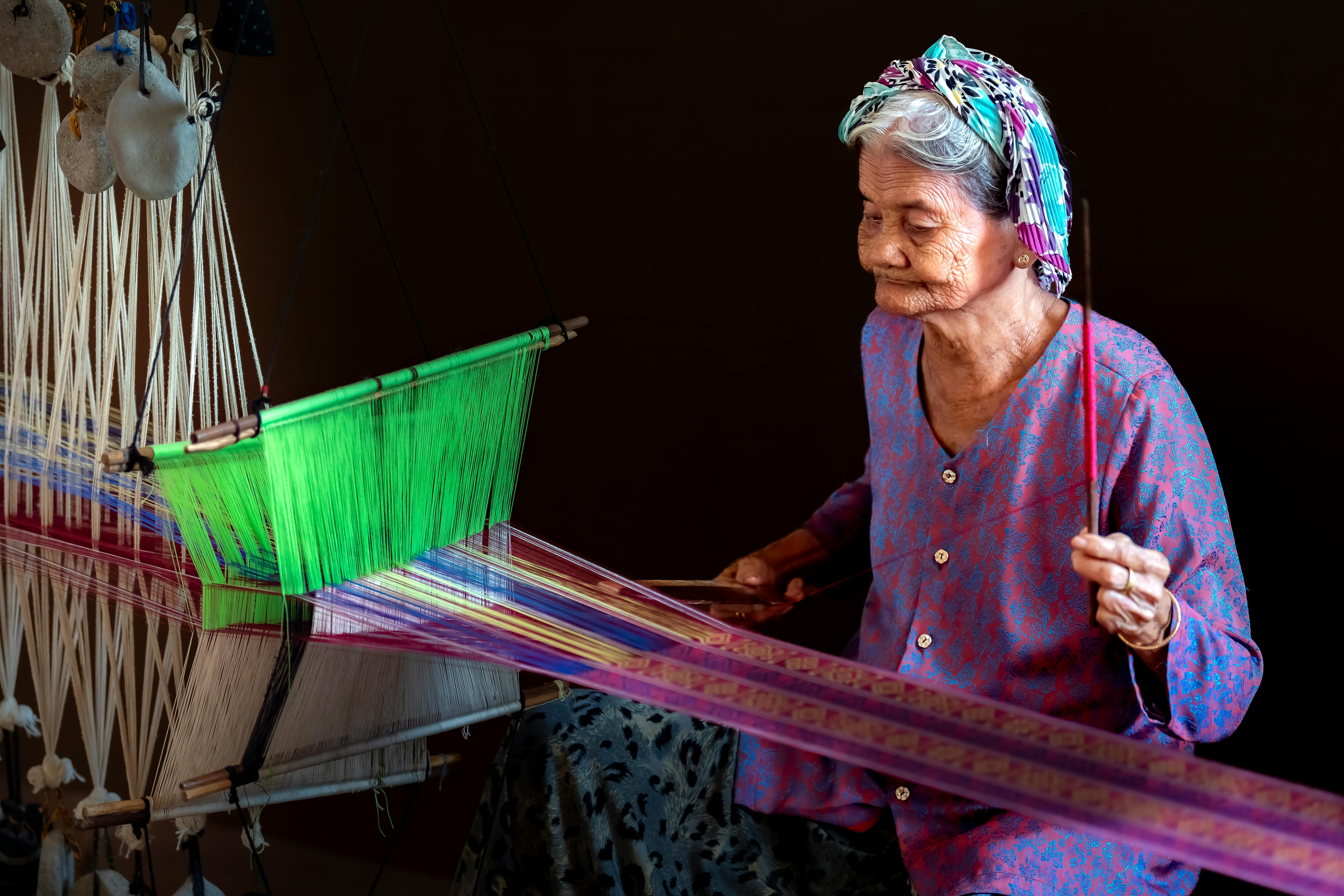
AI擴圖 是設計、攝影和內容創作不可或缺的高效工具。它透過深度學習技術,讓圖片在放大的同時補全細節,實現無損放大和智慧內容生成。但眾多AI擴圖工具良莠不齊,新手踩坑頻繁。本報道系統解析 AI擴圖的原理、主流工具、避坑迷思與五大實用技巧,助你有效率掌握AI圖片處理的正確方法,大幅提升創意效率!
AI擴圖工具背景與核心原理
AI擴圖溯源:從傳統放大到智慧生成
AI擴圖 使用人工智慧自動放大圖片並補足全像素與細節。主流技術以深度學習的超解析度(Super-Resolution)和智慧生成(Inpainting/Outpainting)為核心,既還原原有畫質,也能延伸新內容。
傳統圖片放大僅依靠演算法插值,常出現模糊馬賽克,AI擴圖則主動推理紋理結構,應用於舊照片修復、主圖製作、影片封面、再創作等多領域。
三大核心AI擴圖演算法
| 演算法類型 | 技術原理簡述 | 典型代表AI工具 | 適用場景 |
|---|---|---|---|
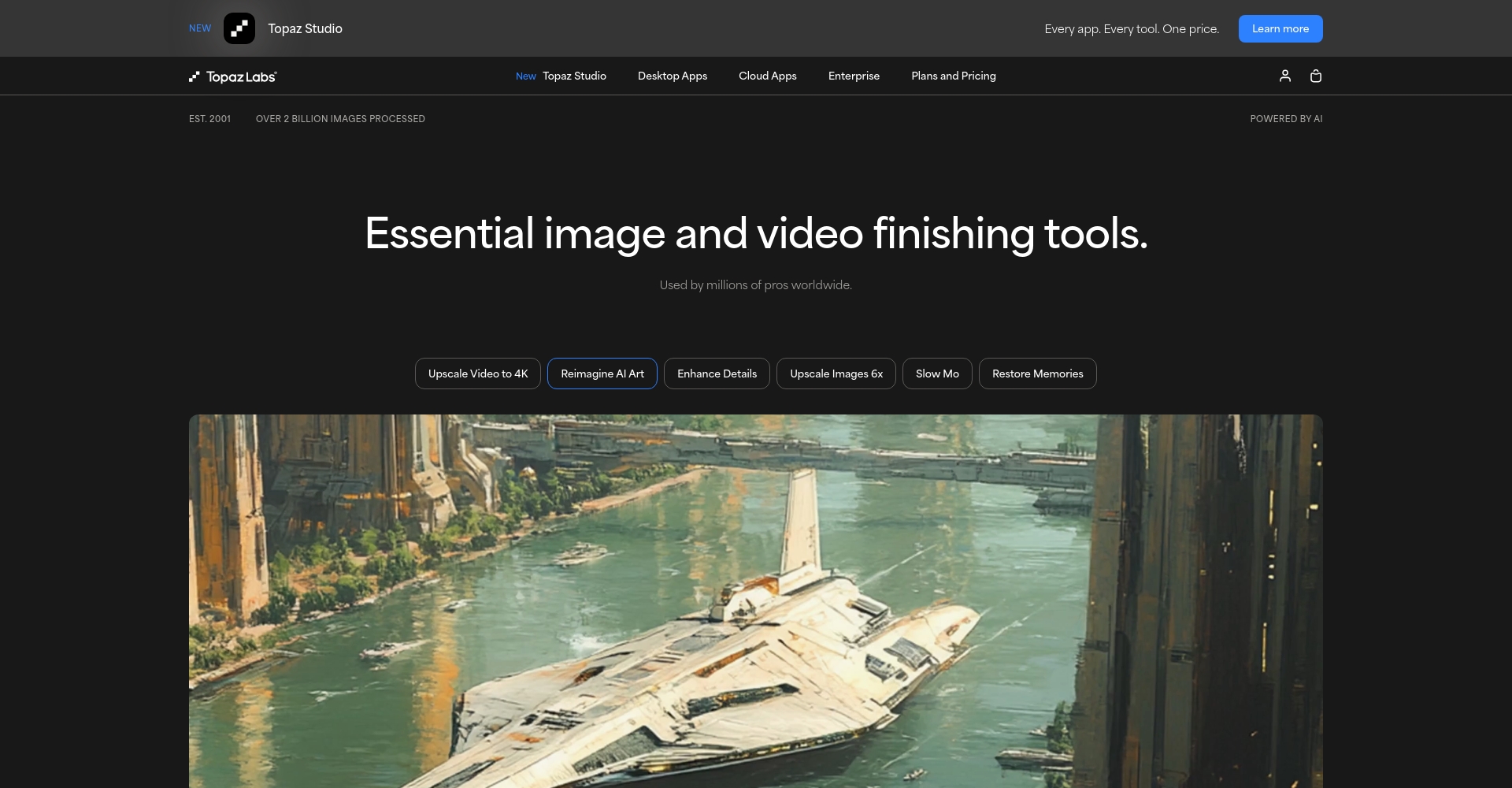
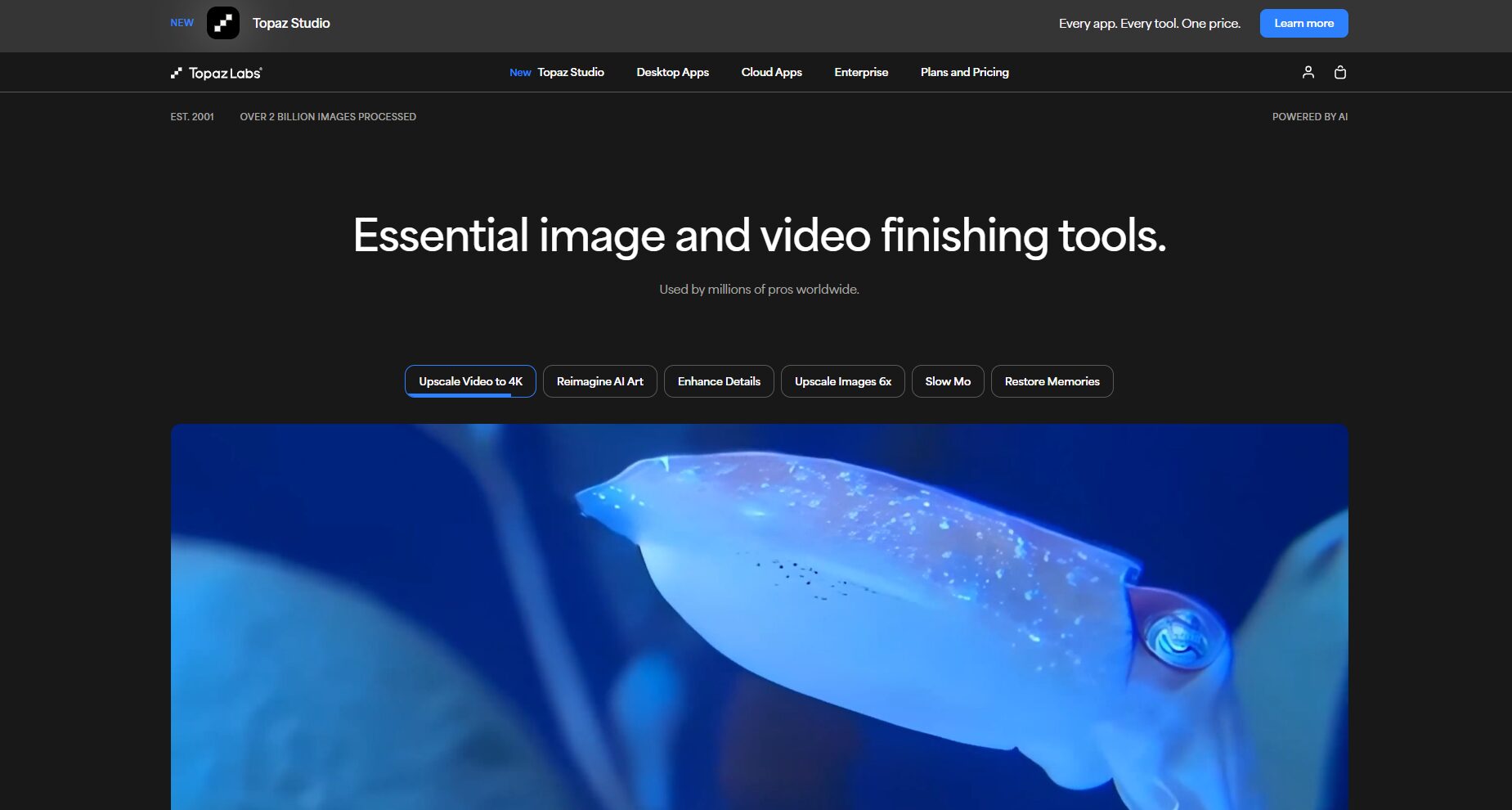
| 超解析度(SR) | 神經網路還原細節,提升分辨率 | Topaz Gigapixel AI,Waifu2x | 圖片清晰化、無損放大 |
| 智能補全(Inpainting) | AI自動辨識補缺區域並修復 | Adobe Photoshop AI | 去浮水印、照片修復 |
| 智慧擴充(Outpainting) | 邊緣外延生新內容 | DALL·E 3,Stable Diffusion OutPainting | 構圖拓展、創作延展 |
主流AI擴圖工俱全盤點
業界最受歡迎的AI擴圖產品
| 產品名稱 | 入口/官網 | 功能亮點 | 是否支援批量 | 適用人群 |
|---|---|---|---|---|
| Topaz Gigapixel AI | 官網 | 高保真無損放大、AI修復 | 支援 | 攝影師、設計師 |
| Waifu2x | 線上/開源 | 動漫風格最佳,免費開源 | 支援 | 動漫愛好者 |
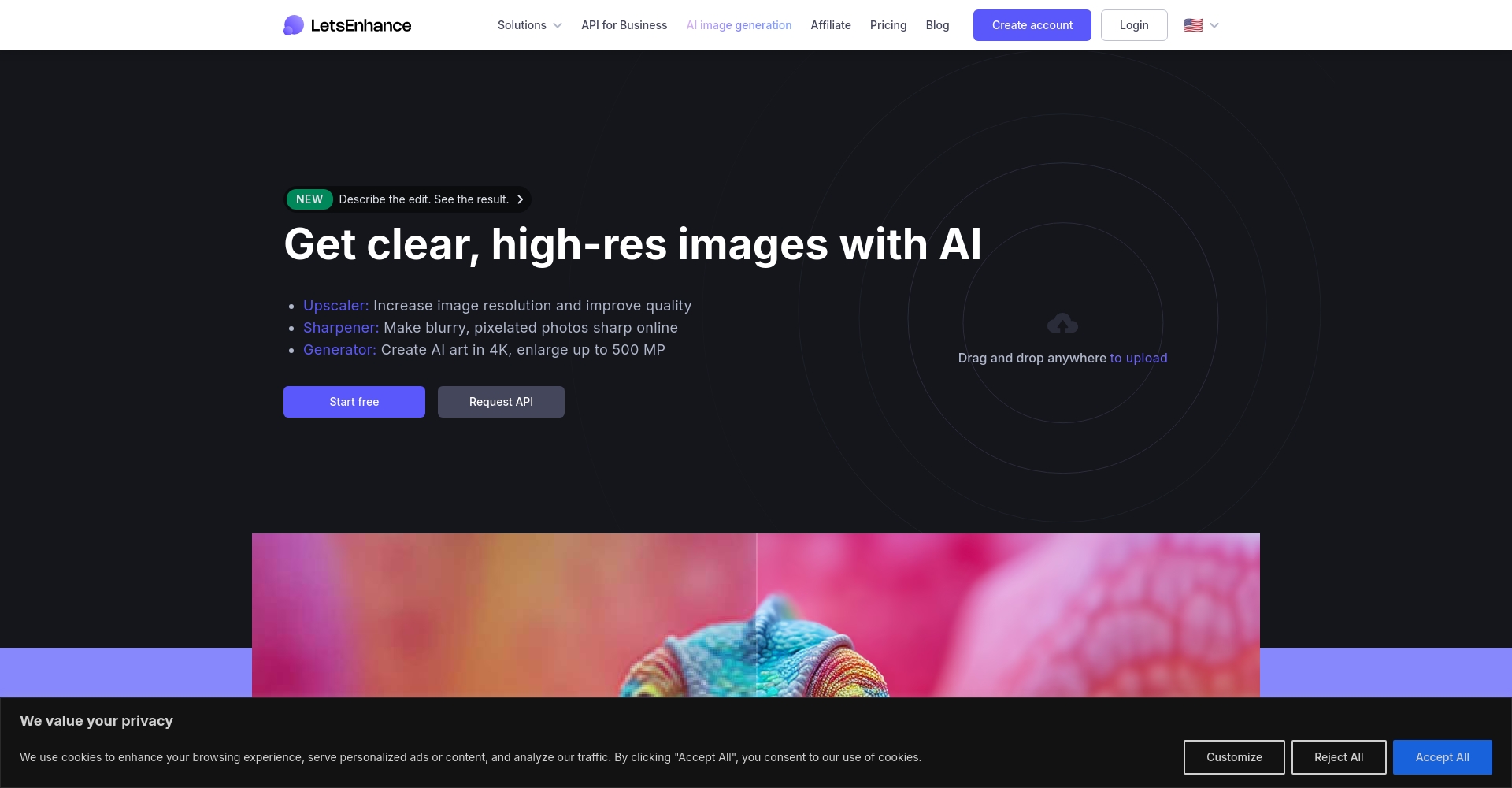
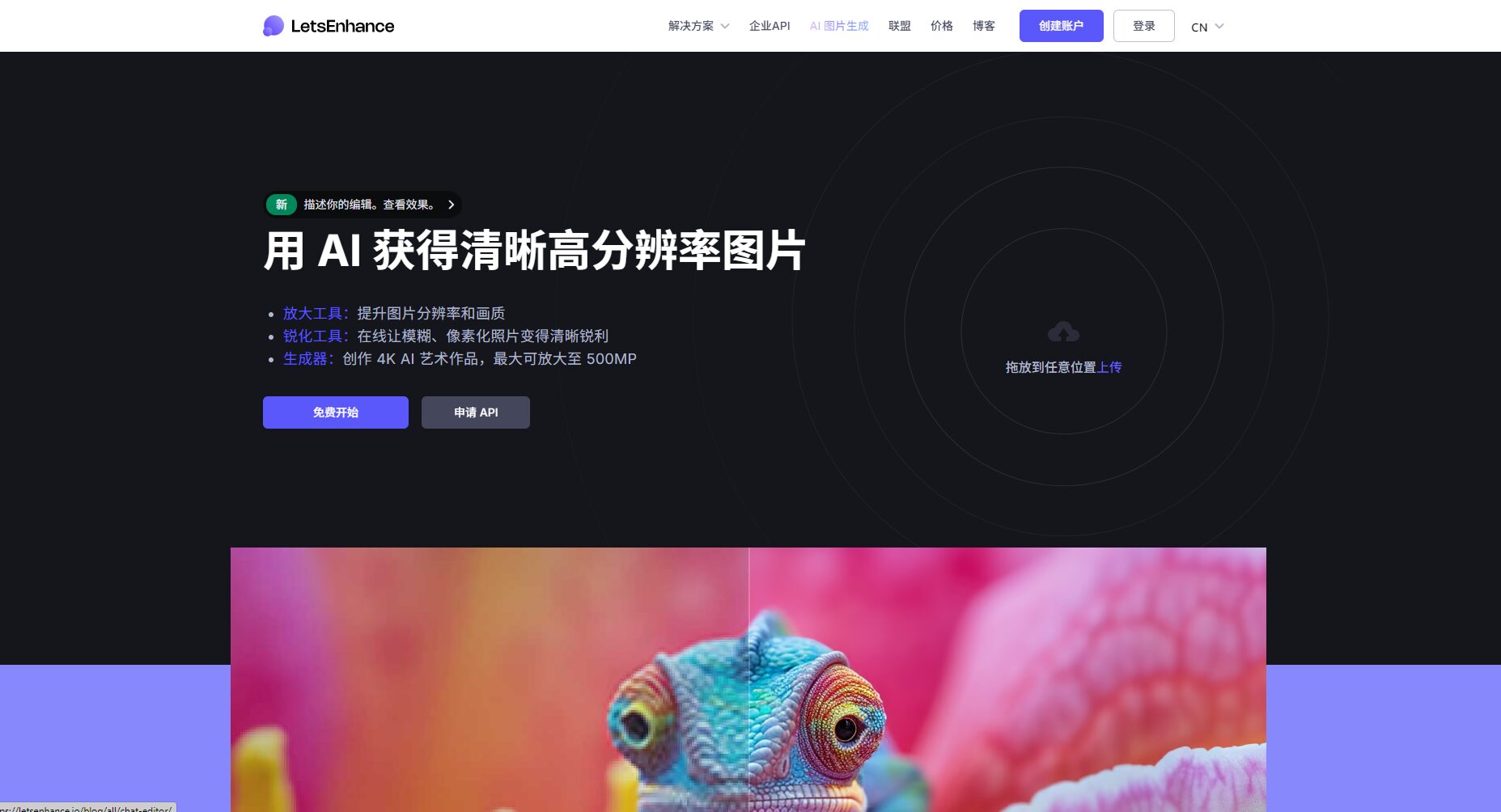
| LetsEnhance.io | 網路 | 無需安裝,顏色提取佳 | 支援 | 電商、營運新手 |
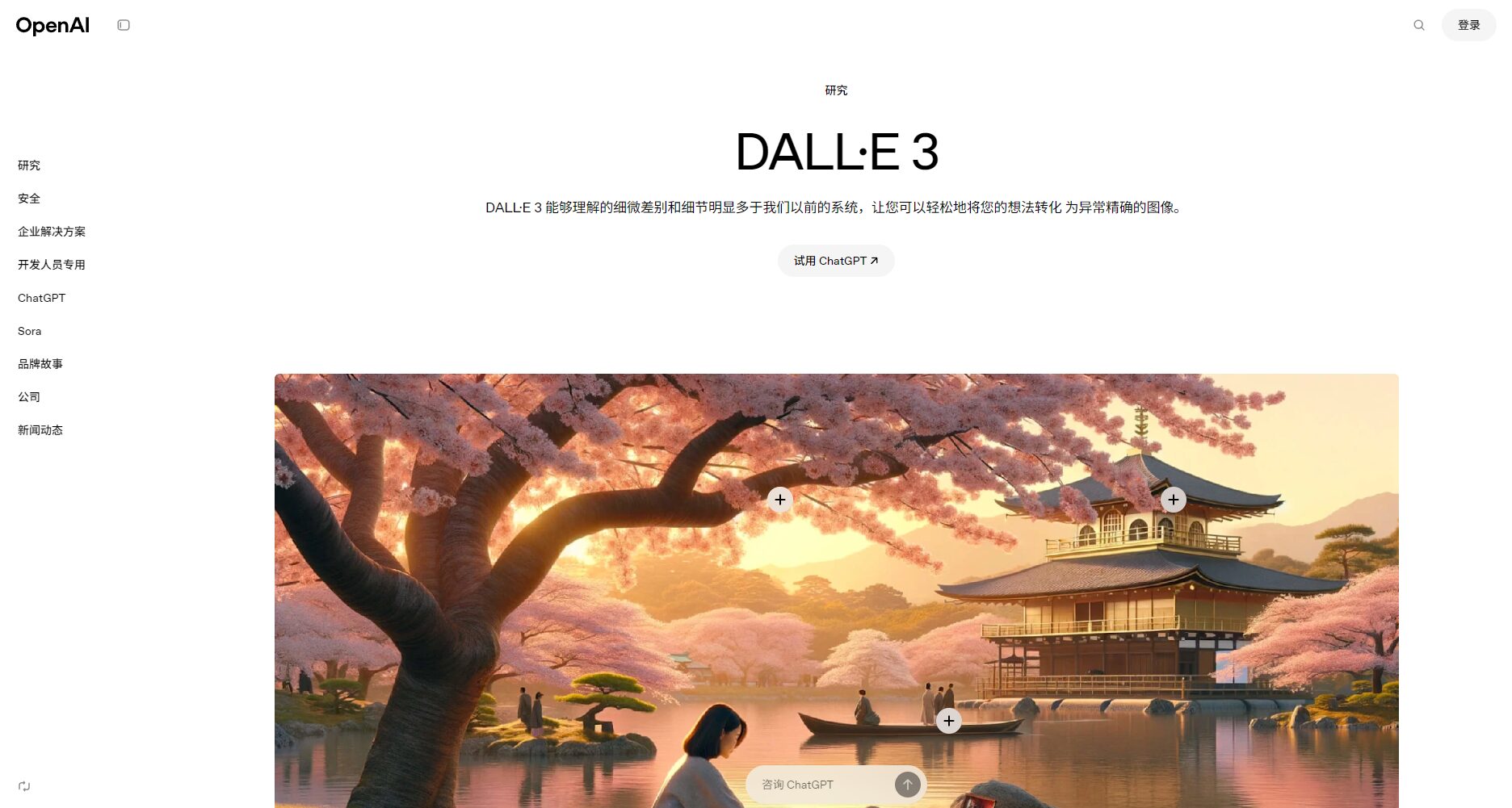
| DALL·E 3 Outpainting | 網路 | 智慧外擴構圖 | 部分支持 | 藝術創作者 |
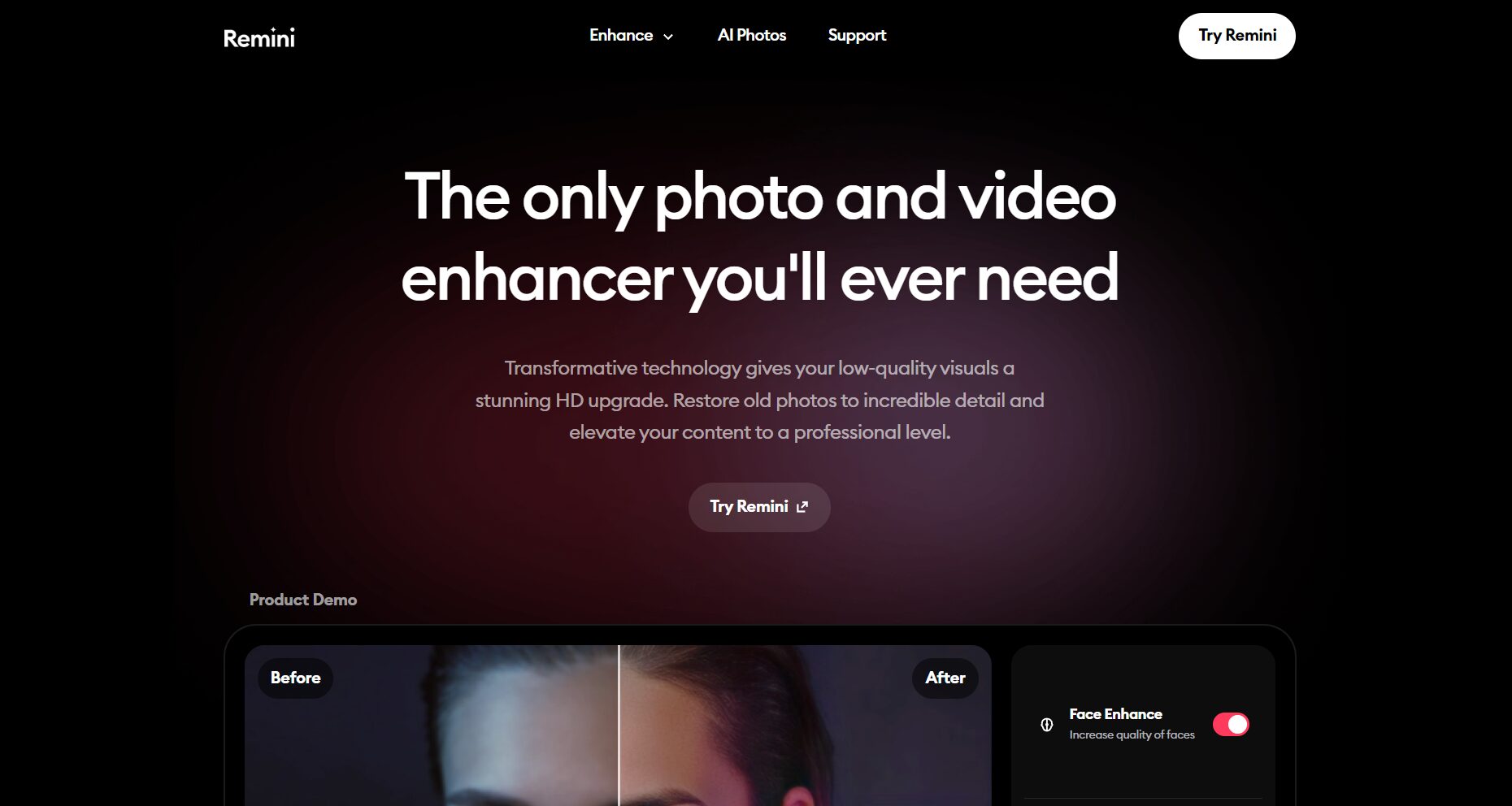
| Remini | APP | 舊照片修復+放大 | 不支援 | 大眾用戶 |
| Adobe Photoshop AI | 軟體 | 內容感知與拓展 | 支援 | 設計師、廣告人 |

特別提醒:大多數線上AI擴圖有免費額度與解析度/次數限制,大批量高品質任務建議選用本地或付費工具。
新手必讀:最常見的AI擴圖使用迷思
1. 對AI擴圖能力過度神化
AI擴圖不是萬能補全,它基於已有內容智慧推斷,極度模糊或極小解析度圖片難以還原。
2. 忽視圖片原始質量
高質輸入決定輸出。原圖雜訊、壓縮嚴重,放大後雜色更突出。
3. 忽略不同AI模型特點
需匹配合適AI模型。如Waifu2x適合動漫,Gigapixel適合照片,錯用效果反而變差。
4. 批量操作後忘記人工複查
AI批次無法完全自動,需細緻人工校對,以防止鬼影、錯配。
新手避坑指南:5大實用技巧
| 技巧編號 | 實用建議 | 適用AI平台 | 備註 |
|---|---|---|---|
| 1 | 選擇合適擴圖模型 | Gigapixel AI, Waifu2x, Photoshop AI, Stable Diffusion | 依據類型/風格 |
| 2 | 解析度適度提升 | Gigapixel, LetsEnhance, Remini | 最多單次2倍 |
| 3 | 優化輸入來源圖 | 各AI擴圖工具 | 建議512px+ |
| 4 | 局部AI修補 | Photoshop, DALL·E Outpainting | 遮罩/區域修復 |
| 5 | 流程中二次校驗 | 支援批次/自動化工具 | 手動+AI結合 |
技巧一:需求分場景選擇模型
漫畫用Waifu2x,照片用Gigapixel,創意拓展用Stable Diffusion或DALL·E Outpainting。
例如:Waifu2x適合線稿、漫畫,Gigapixel AI適合人物與風景提升,DALL·E 3適合畫面邊緣智慧生成。
技巧二:解析度逐步提升最佳
放大單次不宜超過2倍,多次迭代可獲得最佳效果,避免失真和“塑膠感”。
技巧三:高質源圖提升最終表現
來源檔案越大且無損效果越佳,建議採用PNG/TIFF且解析度512-1000px以上。
技巧四:巧用AI局部修復補邊
如需僅補一角或白邊,用PS內容辨識擴充/DALL·E Outpainting區域遮罩精準補丁,效果更自然。
技巧五:人工二次校驗與精修
AI僅為工具,人工精修是出精品關鍵,終稿批量校對,必要時手動修復邊緣。
實戰展示:AI擴圖步驟與操作流程
以Topaz Gigapixel AI為例:
- 下載安裝軟體
- 導入圖片
- 選擇模型(人物/風景/藝術線稿)
- 設定拉伸倍數(≤2倍最佳)
- 預覽微調降噪/細節參數
- 匯出高清大圖
溫馨提示:線上工具如Waifu2x/LetsEnhance.io操作同樣簡單,新手可直接體驗。
DALL·E 3 Outpainting邊緣智慧拓展:
- 開啟DALL·E 3網頁版,上傳圖片
- 用畫刷工具圈定需補區域
- 提示補全內容(如「延展背景藍天」)
- 多次調整AI結果直至滿意,下載高清大圖
熱門問答區& 補充建議
Q1:ai擴圖與普通放大有何不同?
AI擴圖能用深度學習補全紋理、結構甚至新內容,而不是簡單插值,每次都是「智慧畫圖」!
Q2:批量擴圖推薦哪一款?
Topaz Gigapixel AI(桌面版)、Waifu2x(API版)、Stable Diffusion自動流程結合PS批次最優。
Q3:怎樣避免AI擴圖後「鬼影」或「塑膠感」?
確保高質輸入、分步放大、後期可用PS濾鏡微調細節,避免假面。
Q4:有免費好用的AI擴圖嗎?
推薦Waifu2x(動漫)、LetsEnhance.io、Bigjpg等,一般場景免費額度夠用。
伴隨 AI擴圖技術 趨於成熟,放大和內容補全效率大提升。選對工具、設定合理參數、做好人工校對 是保證終極畫質的關鍵!
未來AI擴圖將在短片、設計、電商場景持續賦能,專業工具搭配創新實踐,助你打造高清視覺競爭力。希望本篇深度報導為廣大創作者與AI愛好者帶來實戰參考!
© 版權聲明
文章版權歸作者所有,未經允許請勿轉載。
相關文章

暫無評論...