
2024年,NVIDIA CUDA 11.8 依然是AI开发与深度学习主流平台。本文以新闻报导形式,结合最新官方文档和案例,全面拆解CUDA 11.8的安装与配置要点,深度分析新手常踩的“坑”,如驱动冲突、环境变量遗漏、多版本依赖错配等,辅以详细实操流程和避坑建议,让开发者能在本地与云端顺利搭建高性能GPU环境。
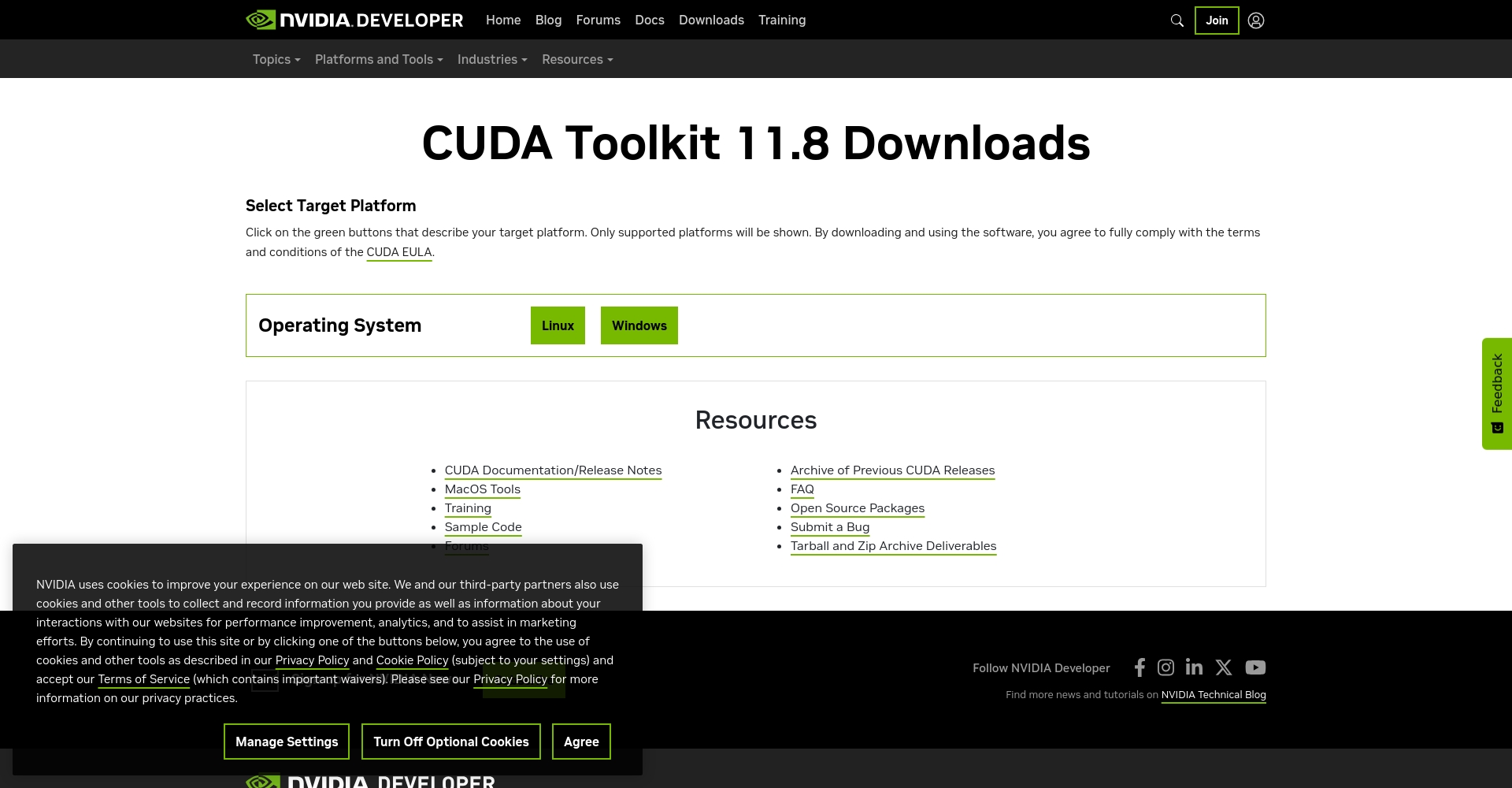
CUDA 11.8 基本信息盘点
| 项 | 內容 |
|---|---|
| 支援系統 | Ubuntu 18.04/20.04/22.04、CentOS 7/8、Windows 10/11 (64位) |
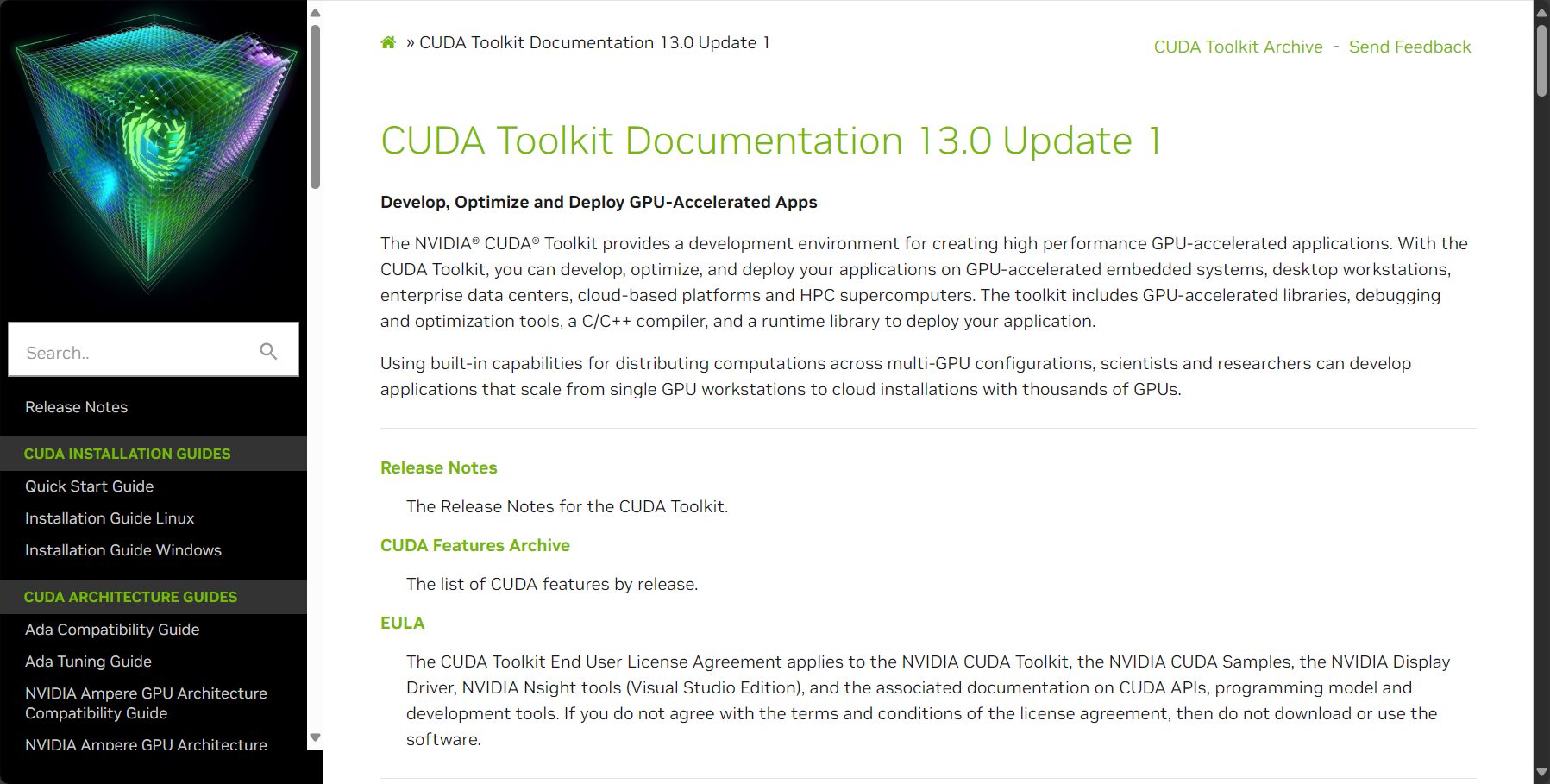
| GPU 要求 | NVIDIA GPU,算力3.0及以上 |
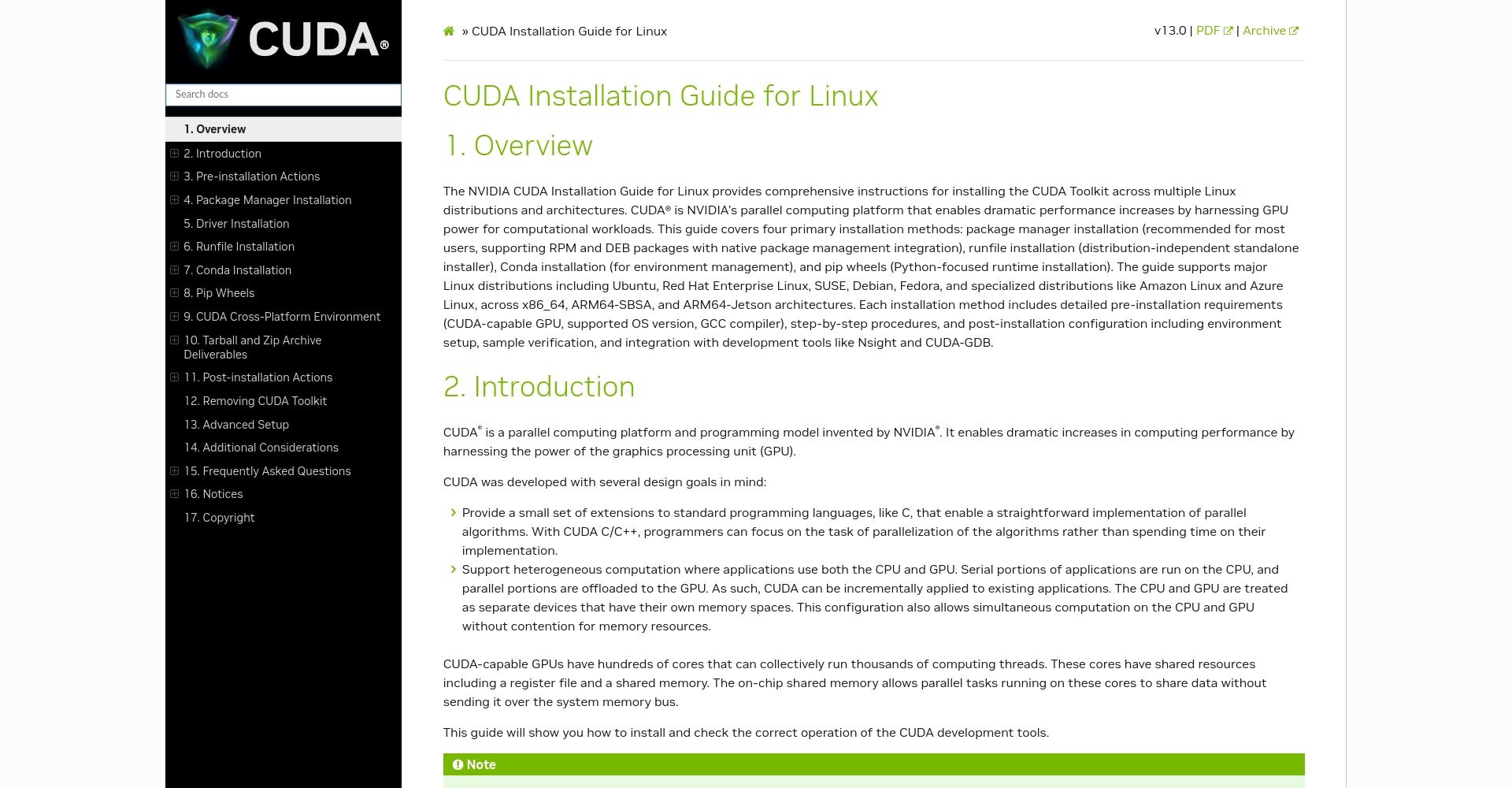
| 官方文檔 | CUDA Toolkit Documentation |
| 安装包下载 | CUDA Toolkit Archive 11.8 |
| 推薦AI工具 | Novita AI GPU集群 |
| 通用难点 | 驱动不兼容、PATH未设置、依赖冲突、残留旧版本、高权限操作 |
安装准备:系统与硬件要求完全解读
硬件/软件兼容性核查
安装 CUDA 11.8 前,确认以下条件:
- 支持的NVIDIA GPU,且计算能力≥3.0;可通过命令
nvidia-smi或lspci | grep -i nvidia查看。 - 有推荐的显卡驱动版本(如R520系列或以上),确保与CUDA 11.8完美兼容。
- 操作系统为支持版本,如Ubuntu 22.04/20.04/18.04或Windows 10/11 64位。
- 管理员权限(sudo或管理员账户)。

| 類別 | 详细要求 |
|---|---|
| GPU | Tesla、RTX、A100等NVIDIA显卡,计算能力3.0+ |
| 作業系統 | Ubuntu 18.04/20.04/22.04,Windows (64位) |
| 記憶體 | 至少8GB(推荐16GB+) |
| 空间 | 至少10GB可用硬盘空间 |
| 编译器 | gcc 7+,Visual Studio 2017+(Windows) |
命令行检测驱动版本:
nvidia-smi
输出中的 Driver Version 和 CUDA Version 必须兼容CUDA 11.8。
CUDA 11.8 安装方式大比拼
| 方式 | 適用人群 | 優點 | 潜在风险 |
|---|---|---|---|
| 本地Runfile | 高级用户、云服务器 | 控制力强,适配所有Linux | 容易安装驱动引起冲突 |
| 网络deb/rpm源 | Ubuntu/RHEL新手 | 依赖管理简单 | 可能拉入错误驱动 |
| Windows安装包 | 桌面用户 | 操作簡易 | Windows权限/残留问题 |
推薦: Ubuntu 下优先选用官方 deb 网络包,Windows 用官方安装包。
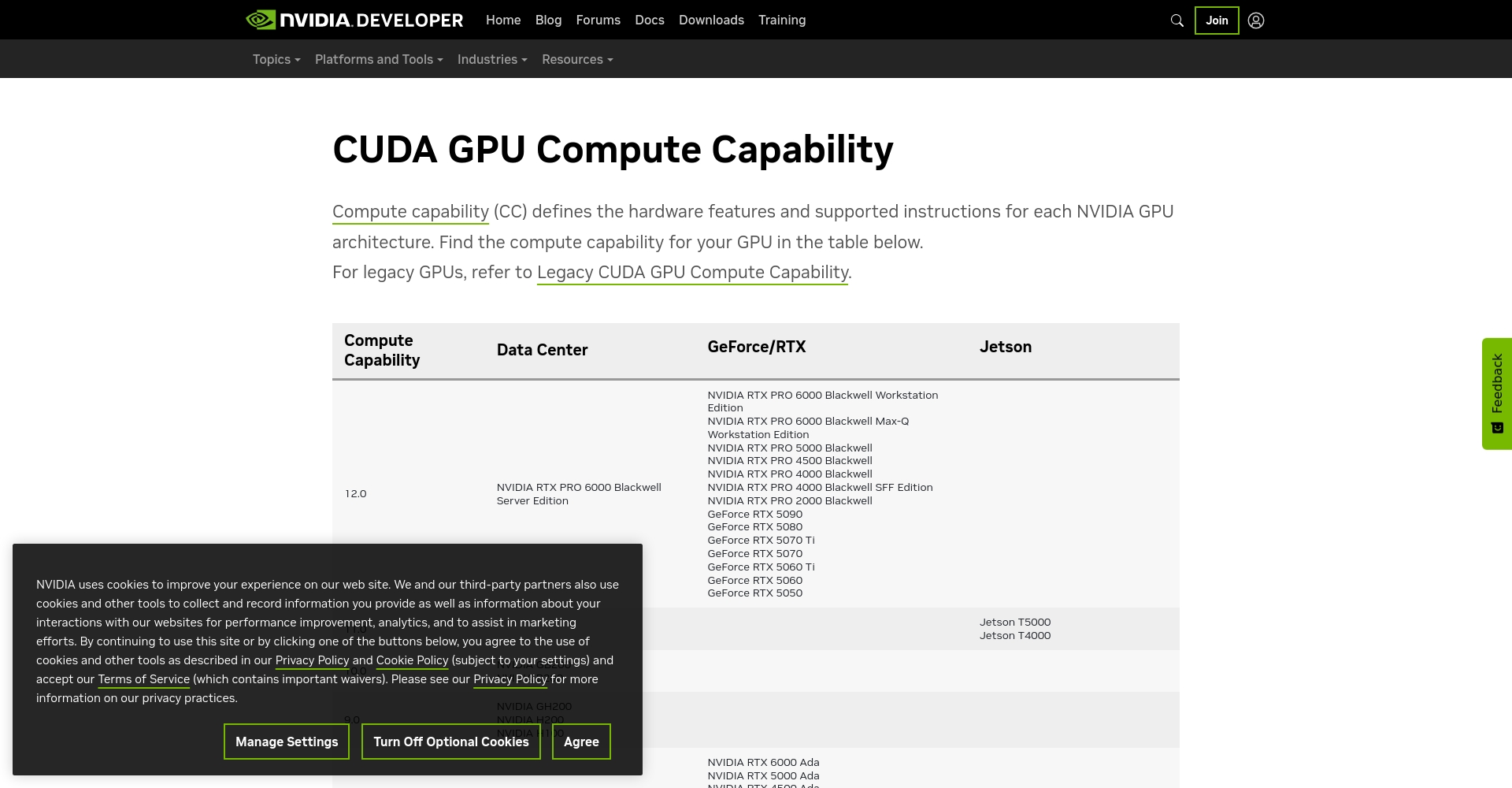
Deb包获取入口:NVIDIA官方CUDA 11.8下载页面
Linux 系统安装全流程举例(Ubuntu为例)
- 添加仓库并安装主包
wget https://developer.download.nvidia.com/compute/cuda/repos/ubuntu2204/x86_64/cuda-keyring_1.0-1_all.deb
sudo dpkg -i cuda-keyring_1.0-1_all.deb
sudo apt-get update
sudo apt-get install cuda-toolkit-11-8
sudo apt-get install libcudnn8=8.9.2.26-1+cuda11.8
sudo apt-get install libcudnn8-dev=8.9.2.26-1+cuda11.8 - 配置環境變數
export PATH=/usr/local/cuda-11.8/bin${PATH:+:${PATH}}
export LD_LIBRARY_PATH=/usr/local/cuda-11.8/lib64${LD_LIBRARY_PATH:+:${LD_LIBRARY_PATH}}
export CUDA_HOME=/usr/local/cuda-11.8
source ~/.bashrc - 验证安装
nvcc --version
如有问题,用
ldconfig -p | grep cuda和whereis cuda辅助检查。
必踩坑点剖析及新手规避策略
驱动版本检测与冲突
切忌重复安装/升级NVIDIA Driver。 在云平台或虚拟机常因驱动冲突导致GPU不可用。
验证命令:
nvidia-smi
CUDA多版本共存与链接
- 症状: nvcc –version 输出非预期
- 建議: 只保留所需版本的bin和lib路径在环境变量
可用 AI 依赖环境管理工具:Novita AI 云端GPU实例 支持CUDA环境切换。
cuDNN版本对齐
- 症状: 框架提示找不到 cudnn 库或版本不符
- 对策:
- 使用
ldconfig -p | grep cudnn檢查 - 确保cuDNN为8.x/11.8匹配
- 使用
| 错误提示 | 原因 | 规避建议 |
|---|---|---|
| 无法找到libcudart.so | 环境变量未添加/软链接缺失 | 检查LD_LIBRARY_PATH配置 |
| nvcc版本不符 | PATH残留旧版本/bin | 明确导出目标PATH |
| GPU功能不可用 | 驱动低于要求/冲突 | 修复驱动或更换云主机镜像 |
| 安装报错“权限不足” | 用普通用户/无sudo | 提升权限,或用管理员账户 |
Windows 下 CUDA 11.8 安装详解
- 下載 官方安装包
- 双击运行,选择自定义安装
如已预装正确驱动,仅装Toolkit和Samples! - 完成安装并重启系统
- 命令行 (cmd) 验证
nvcc --version
- 如需测试PyTorch、TensorFlow,可参见其官网 CUDA 支持检测流程
Windows 常见问题小贴士:
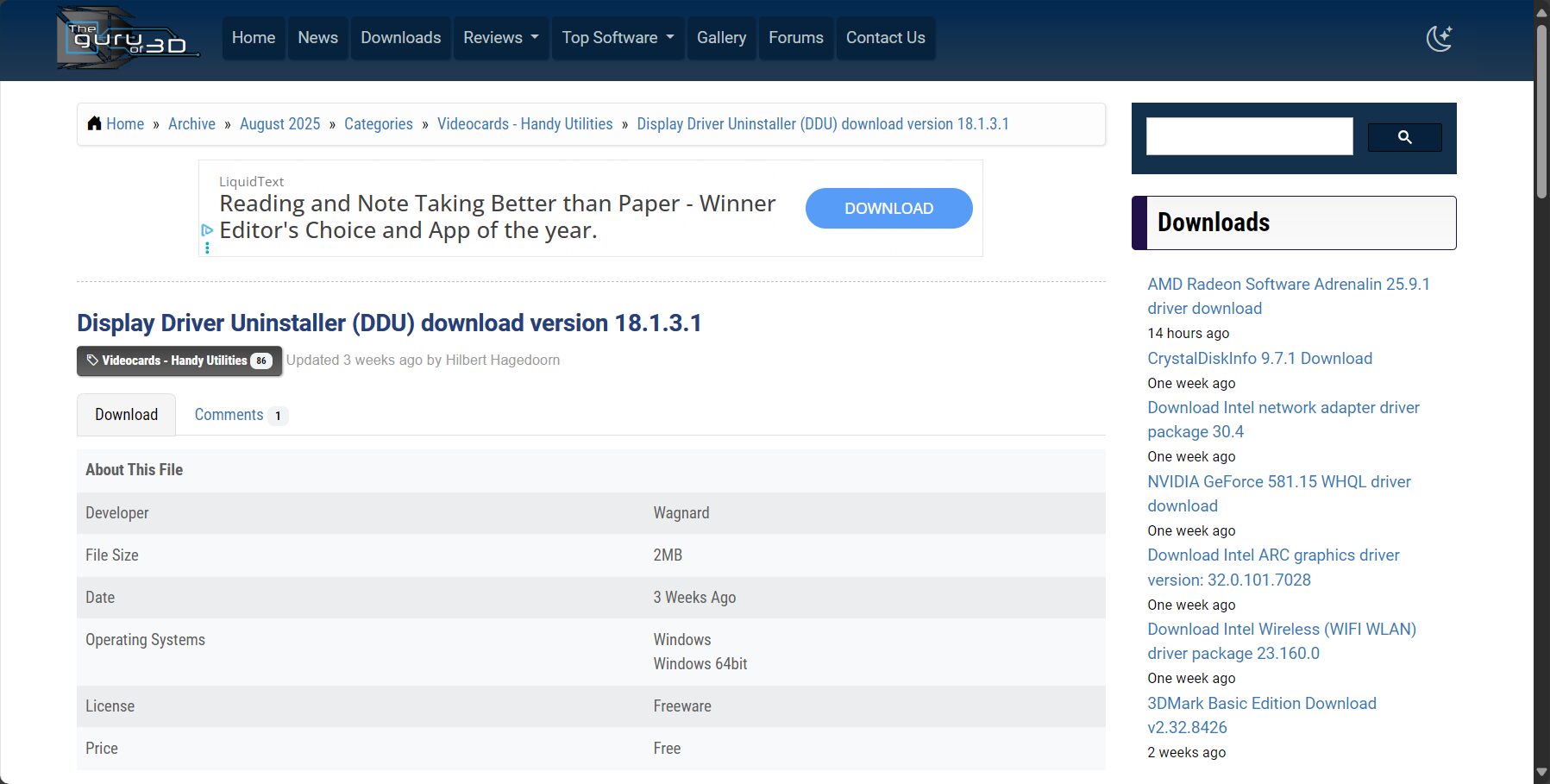
- 用 DDU 工具卸载老驱动残留
- 在“高级系统设置”手动配置系统环境变量
高级进阶:多版本 CUDA/多用户环境下最佳实践
- 用软链接管理
/usr/local/cuda指向目标版本 - update-alternatives 或手动切换 PATH/LD_LIBRARY_PATH
- 云端、企业/实验室推荐用 Novita AI GPU实例 等云原生平台,自动适配
社区常见问题与官方支持
| 問題 | 建议解决路径 |
|---|---|
| 我的显卡支持CUDA 11.8吗? | 查NVIDIA官网GPU算力档案/用 nvidia-smi 检测 |
| 驱动版本如何与CUDA 11.8匹配? | 查官方对照表 |
| Python 工程如何验证CUDA可用? | PyTorch: torch.cuda.is_available() |
| 终端报 nvcc: command not found | 环境变量未生效或路径未对 |
更多问题,亦可用 Novita AI 在线技术支持 一对一咨询。
總結: 随着AI技术飞速发展,CUDA 11.8已成为AI研发的坚实底座。只要严格按流程操作,结合官方与社区智慧,新手也能高效搭建高性能GPU开发环境。如需更便捷自动化,可选用在线云端GPU实例平台,大幅提升研发效率。更多细节见 Novita AI GPU云。
© 版權聲明
文章版權歸作者所有,未經允許請勿轉載。
相關文章


暫無評論...