人工智慧推動了OCR(光學字元辨識)技術崛起,tesseract ocr憑藉其開源、支援多語言等優勢成為主流選擇。本文以新聞式梳理tesseract ocr歷史、功能、安裝方法、核心使用技巧與常見問題,為初學者詳細剖析文字識別全流程,協助高效入門與應用。
tesseract ocr簡介
tesseract ocr發展歷史與應用領域
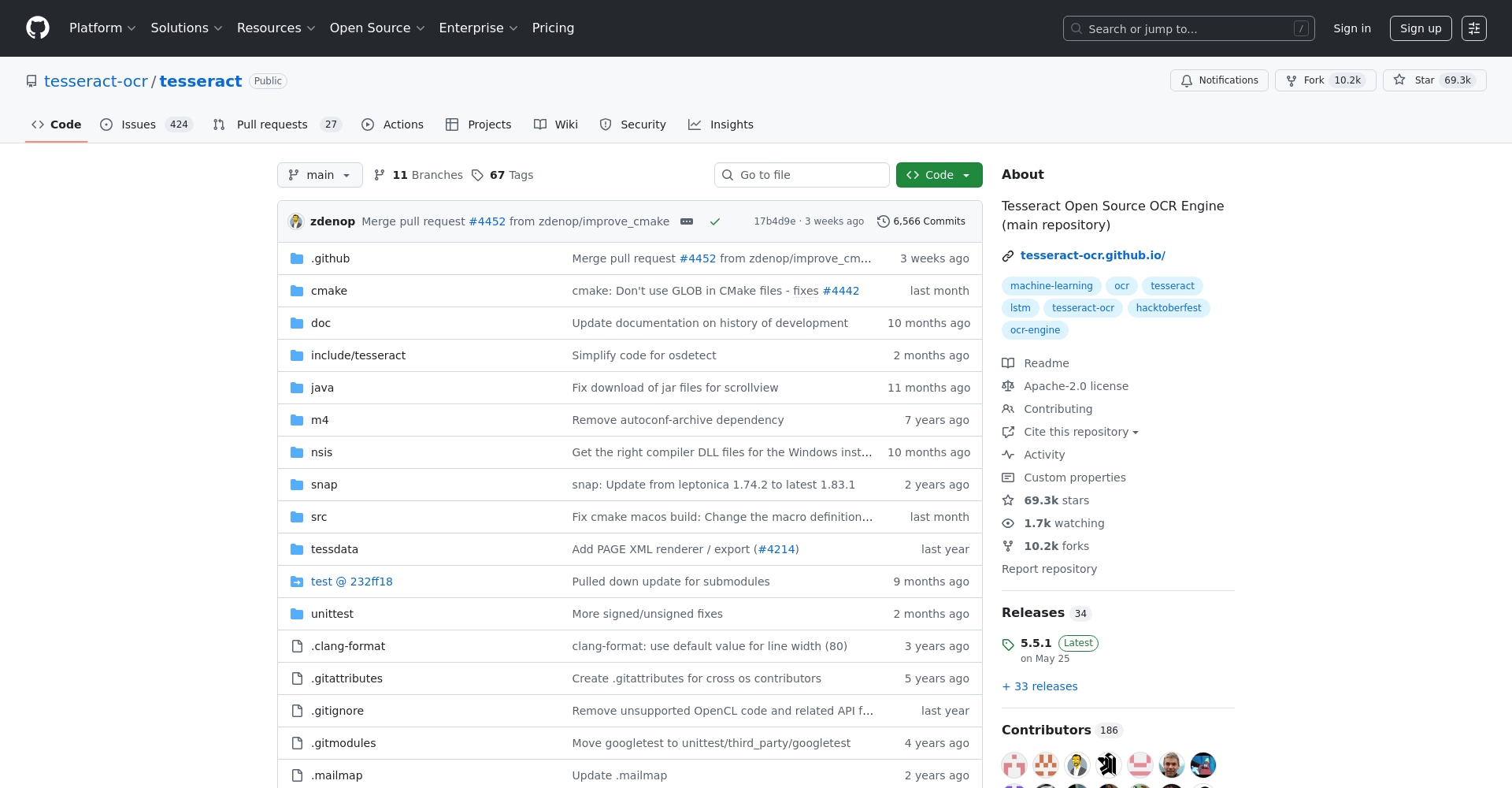
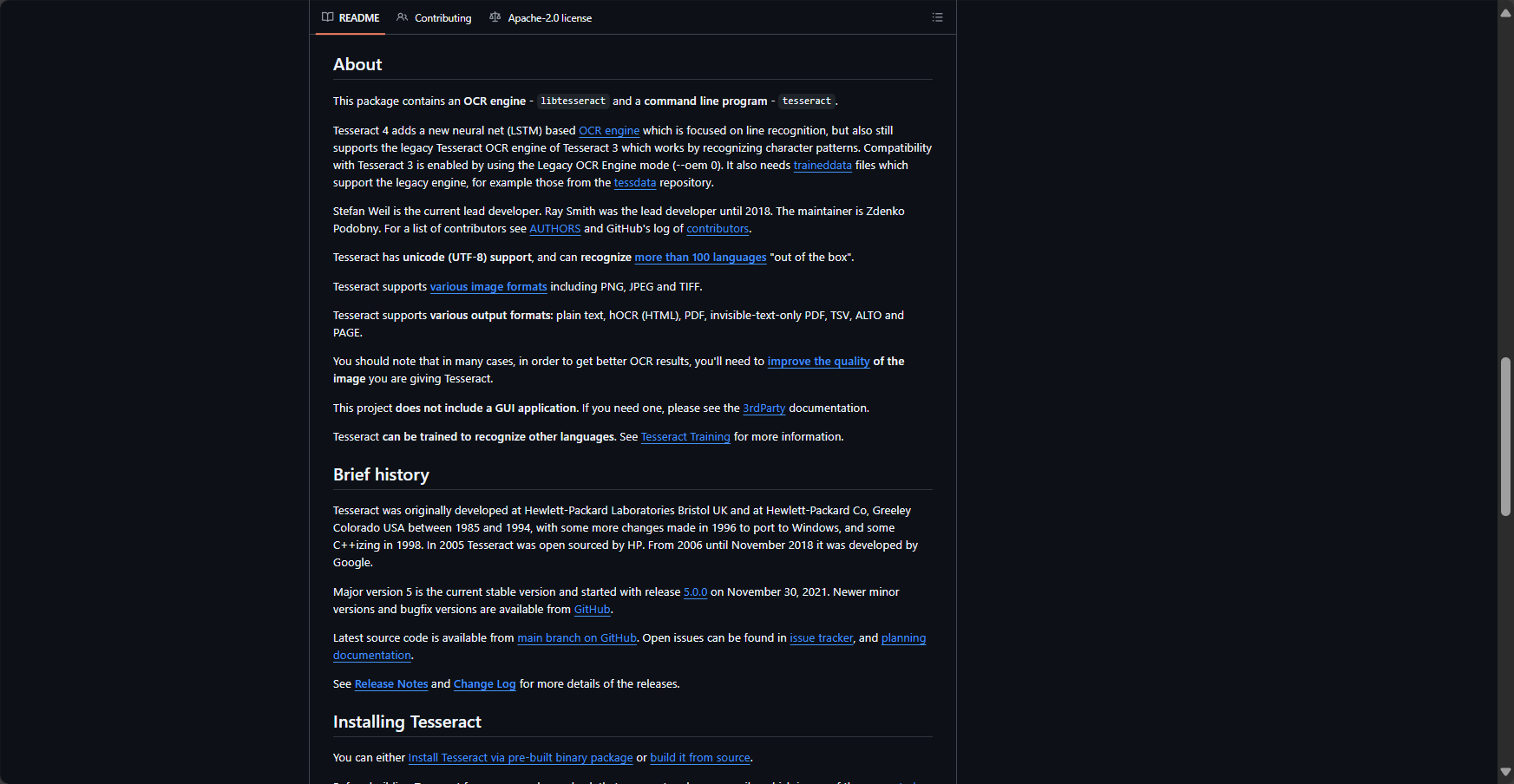
tesseract ocr 由HP 於1985 年開發,目前由Google 維護,是全球最知名的開源OCR 引擎。初期僅支援英文,如今已擴展支援60種以上語言,廣泛應用於金融、票據識別、電子文檔、身分證及票據掃描、驗證碼識別等場景,已成為開發者、資料科學家及企事業單位首選工具。
更多項目資訊及下載:
– Tesseract 官方GitHub:https://github.com/tesseract-ocr/tesseract
tesseract ocr核心優勢
tesseract ocr 的突出優勢
| 特性 | 說明 |
|---|---|
| 開源免費 | 不需授權費用,可商用、再開發 |
| 支援多語言 | 包含中文、英文、日文、韓文等60+語言 |
| 多平台相容 | Windows、Linux、macOS全覆蓋 |
| 準確率高 | 訓練後精準度可媲美商業產品 |
| 可自訂訓練 | 支援自訂字體、字元訓練 |

tesseract ocr適用場景一覽
- 身分證/駕駛證抓取等證件資訊識別
- 企業合約、財報數位化
- 醫療報告文字擷取
- 驗證碼識別與自動化腳本
- 大規模報表資料入庫
- 歷史文獻、檔案數位化
tesseract ocr安裝與環境配置
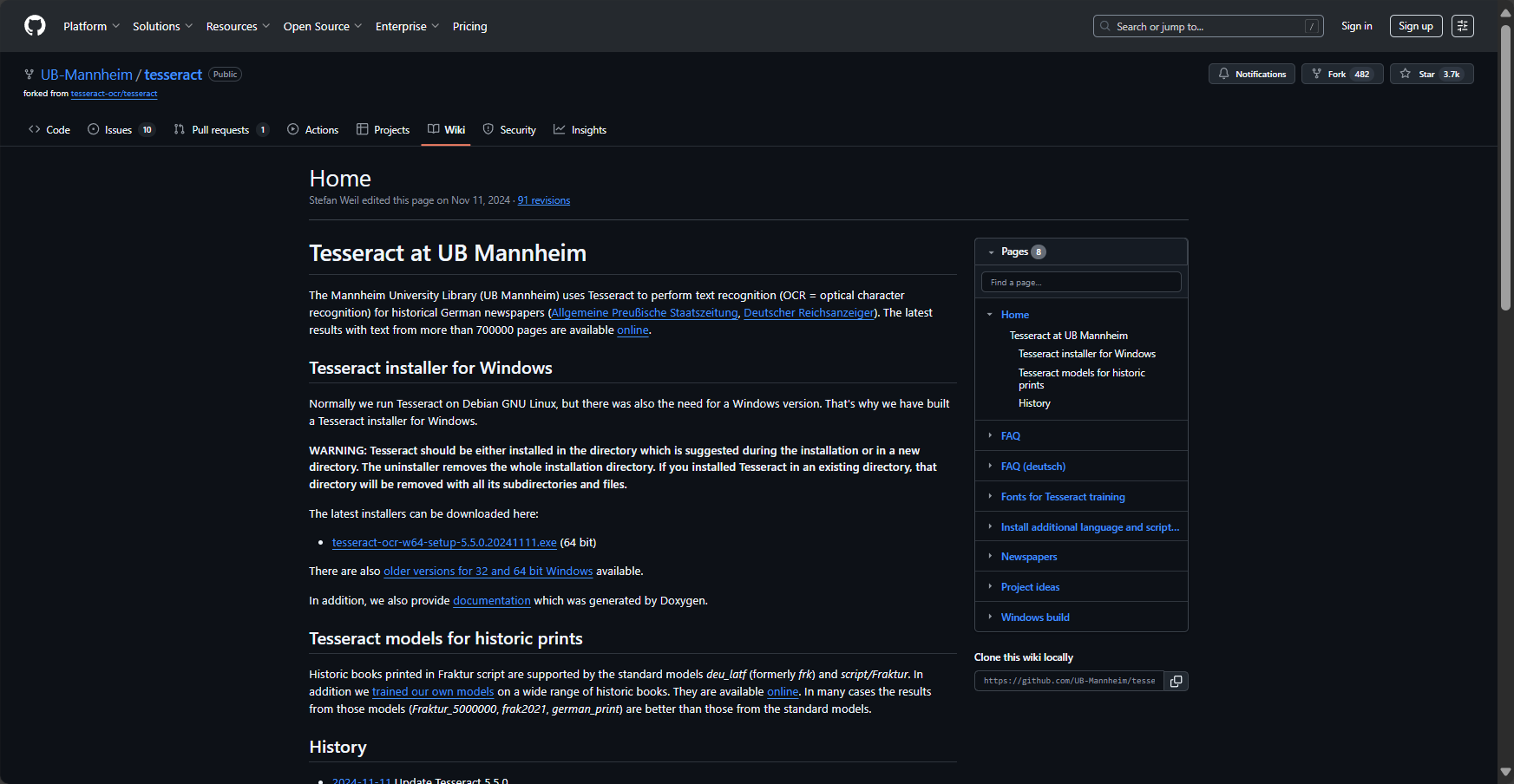
Windows平台安裝方法
- 下載安裝包
推薦:UB Mannheim版或官方主頁,含多語言包。 - 安裝步驟
依預設安裝,建議勾選英文(eng)、簡體中文(chi_sim)和繁體中文(chi_tra)。 - 環境變數設定
確保Tesseract安裝目錄(例如C:\Program Files\Tesseract-OCR)加入到PATH環境變數。
驗證安裝:
tesseract --version tesseract --list-langs
| 步驟 | 說明 |
|---|---|
| 下載 | 訪問UB Mannheim下載頁 |
| 安裝 | 雙擊安裝並選擇語言 |
| 配置環境變數 | 自動或手動設定PATH |
| 驗證 | 命令列運行tesseract檢查輸出 |
macOS平台安裝方法
推薦用homebrew:
brew install tesseract brew install tesseract-lang
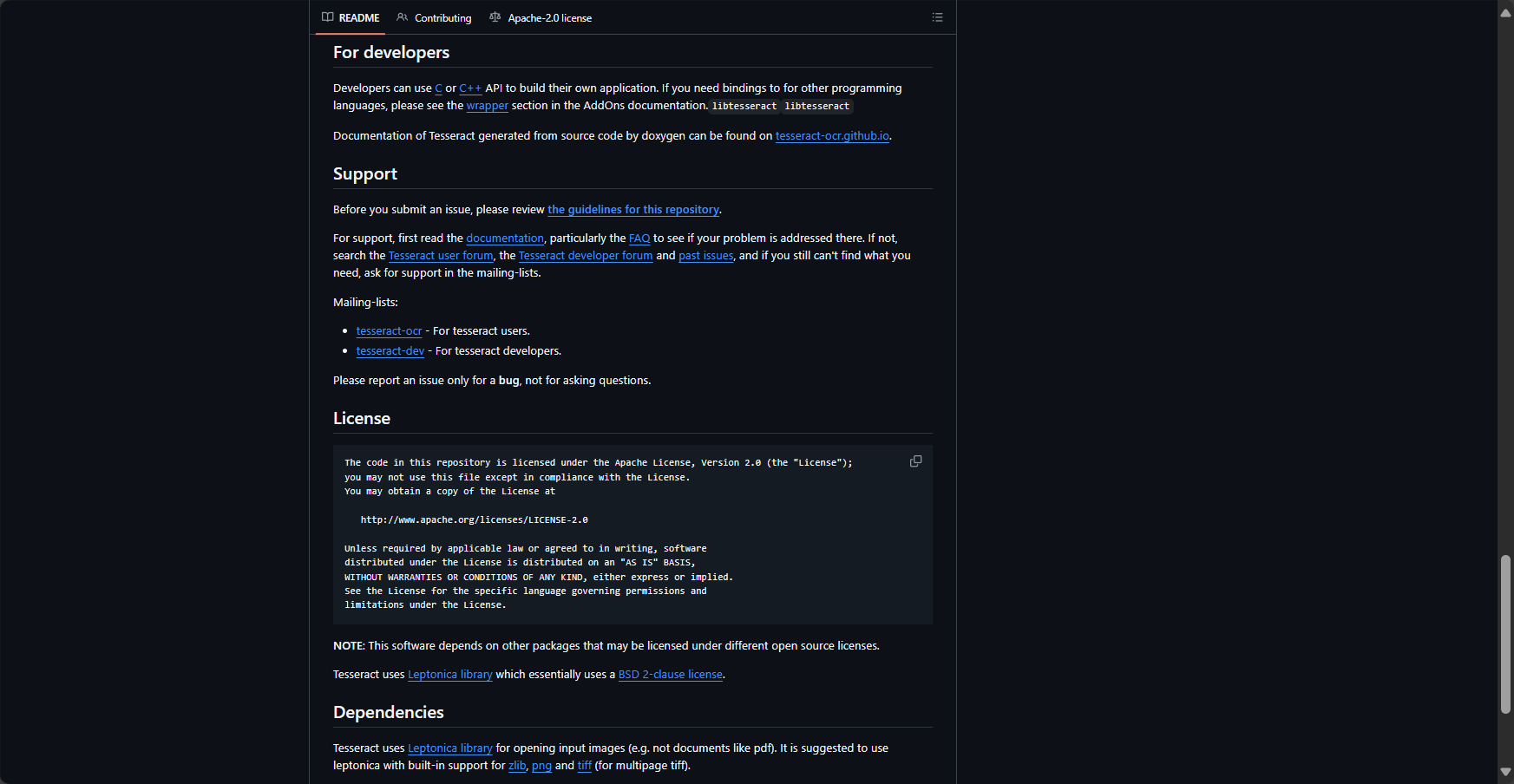
Linux平台安裝方法
- Ubuntu / Debian:
sudo apt-get update sudo apt-get install tesseract-ocr tesseract-ocr-chi-sim tesseract-ocr-chi-tra
tesseract ocr如何呼叫與進階使用
命令列基礎用法
命令格式:
tesseract <輸入圖片> <輸出檔(無字尾)> -l <語言>
範例:
tesseract test.png result -l chi_sim # 輸出result.txt,辨識簡體中文
| 參數 | 作用 | 範例 |
|---|---|---|
| -l | 選擇語言 | -l chi_sim |
| –psm | 設定頁面分割模式 | –psm 6 |
| –oem | OCR引擎模式 | –oem 3 |
頁面分割模式(psm)常見用法:
| 模式數 | 說明 | 場景 |
|---|---|---|
| 3 | 全自動分頁 | 常規文檔 |
| 6 | 單一文字區塊 | 報告、履歷 |
| 7 | 單行文字 | 表格一行 |
| 8 | 單字 | 驗證碼、票號 |
Python自動化集成
推薦結合 pytesseract、Pillow或OpenCV實作處理與識別:
安裝方法:
pip install pytesseract pillow opencv-python
用法舉例:
from PIL import Image import pytesseract img = Image.open('test.png') text = pytesseract.image_to_string(img, lang='chi_sim') print(text)
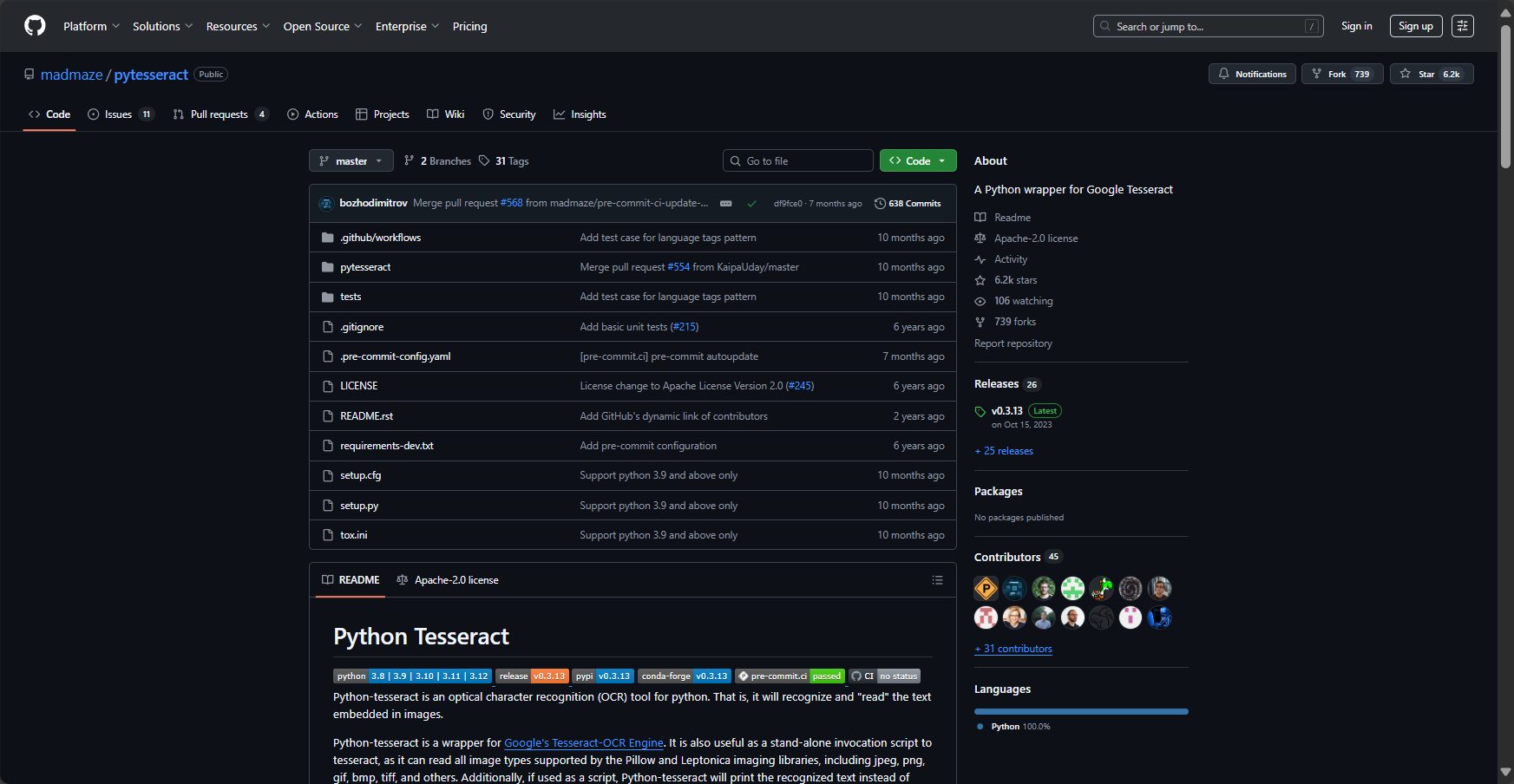
詳細Python程式碼及參數詳見 Pythontesseract官方文檔。
提升辨識率的技巧與常見坑點解析
圖片預處理建議
影響OCR辨識率的因素:
- 解析度:建議大於300DPI
- 二值化:黑底白字、去雜訊
- 裁切幹擾區域:如浮水印、線條、印章
- 優先PNG、TIFF無損格式
OpenCV預處理程式碼範例:
import cv2 img = cv2.imread('test.jpg', cv2.IMREAD_GRAYSCALE) _, binary = cv2.threshold(img, 128, 255, cv2.THRESH_BINARY) cv2.imwrite('output.png', cvary)
字體與語言包訓練
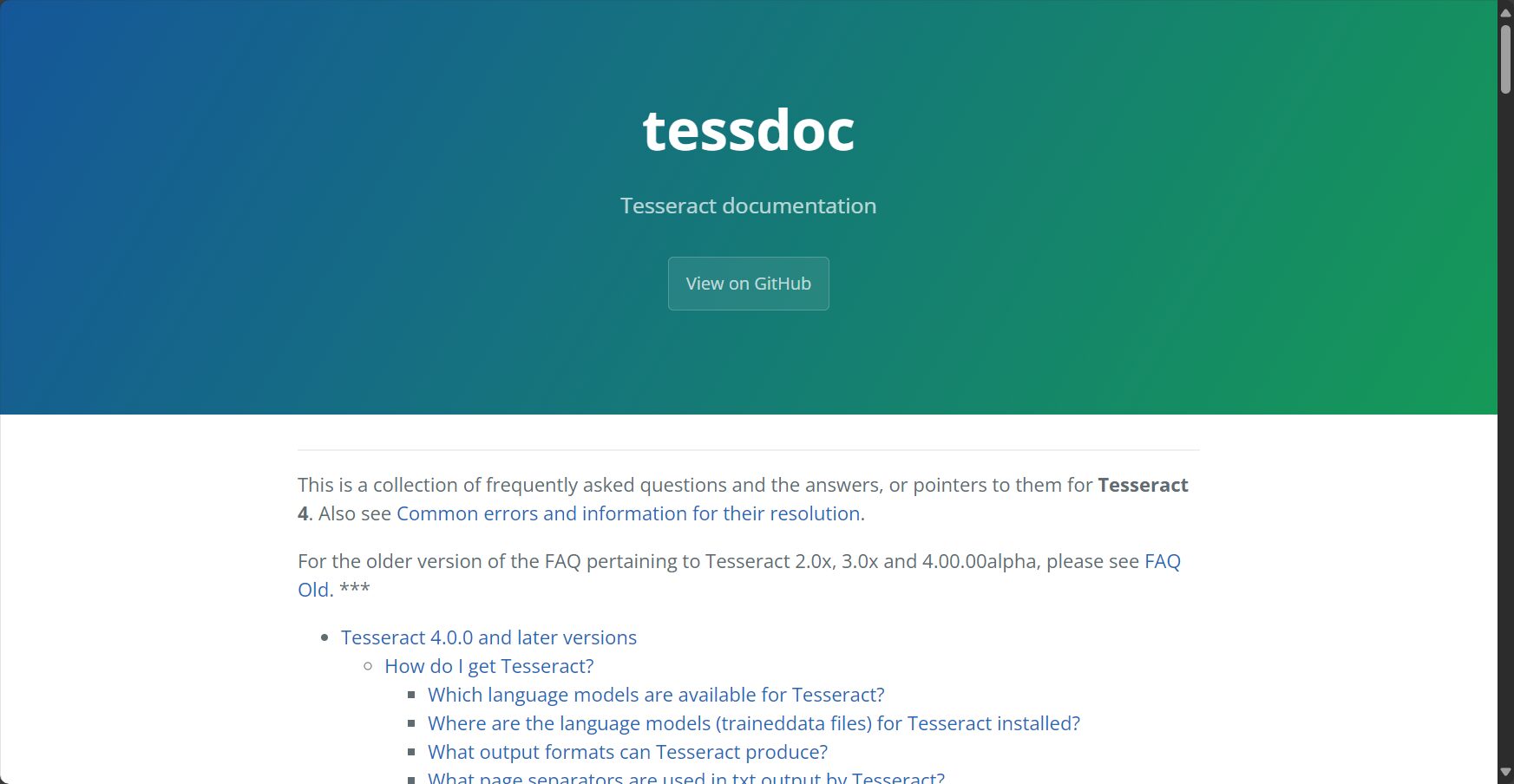
若遇特殊字體、排版或自有字符,可自訂訓練tesseract語言包。
詳情參考官方文件:tesseract training guide。
常見問題解析(FAQ合集)
| 問題 | 解決建議 |
|---|---|
| 輸出亂碼/結果為空 | 檢查圖片、語言包是否正確 |
| 中文辨識不全 | 安裝chi_sim/chi_tra 語包 |
| 辨識慢 | 預處理壓縮圖片,降低ppi |
| 換行/格式錯誤 | –psm調節分割模式或加後處理 |
| 符號、公式遺失 | 用白名單/黑名單配置 |
| 驗證碼誤識別 | 增強去噪、字元切割、或訓練特定模型 |
外部資源與高階工具推薦
如需更極致效能,可結合OCR雲端服務(如百度、騰訊、Google Cloud等)、自動化RPA工具提升效率。
| 工具名稱 | 收費 | 平台支援 | 特色/適用場景 | 連結 |
|---|---|---|---|---|
| tesseract ocr | 免費 | Win/Mac/Linux | 開源,可客製化訓練 | tesseract官方 |
| 百度OCR | 收費/免費額度 | 雲端API | 身分證票證、一般文檔 | 百度文字識別 |
| 騰訊雲OCR | 收費/免費額度 | 雲端API | 支援小程式、表格票據 | 騰訊雲OCR |
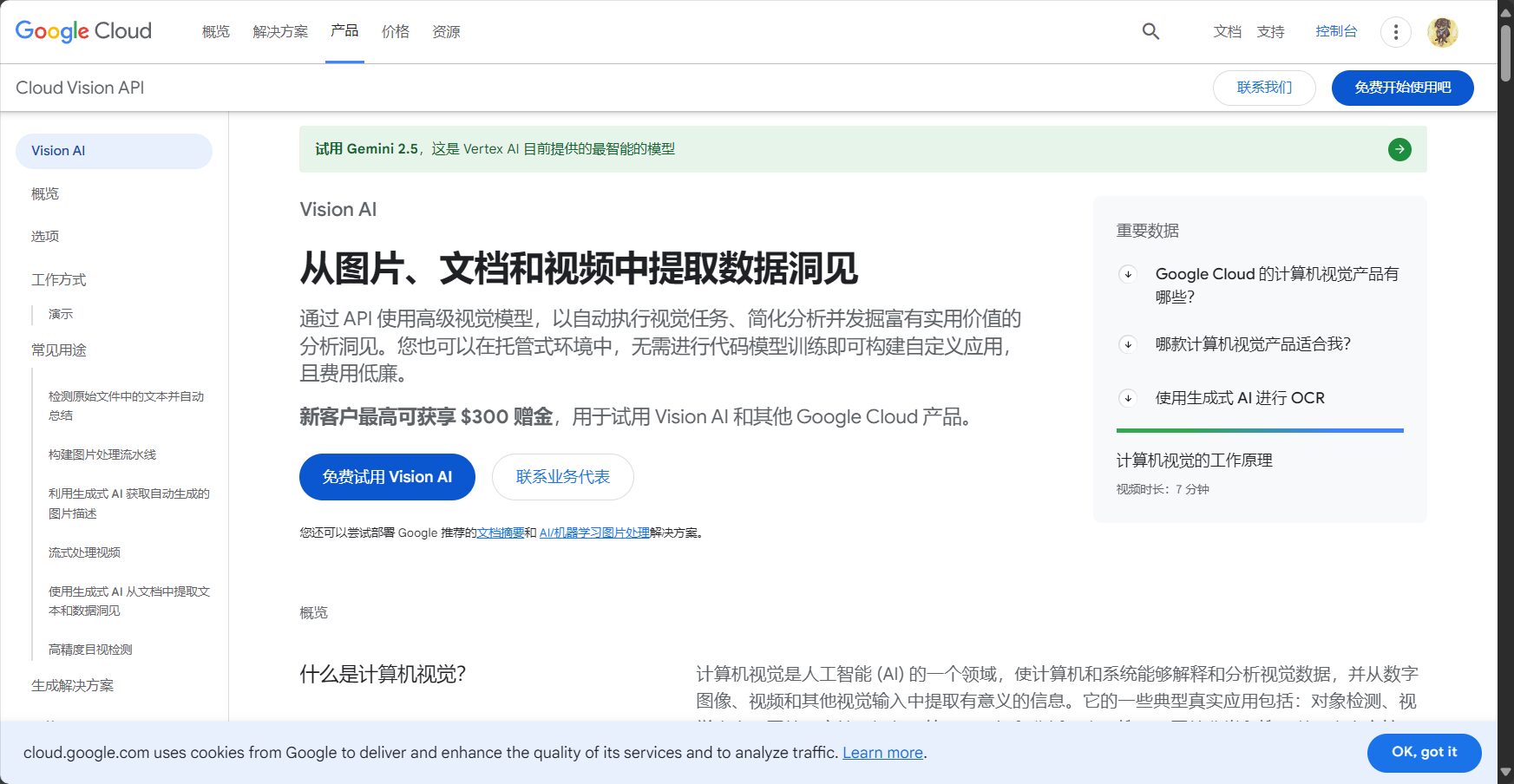
| Google Vision OCR | 收費/免費額度 | 雲端API | 大量識別、多語種、英文極佳 | Google Vision OCR |
文章結尾
至此,您已初步掌握tesseract ocr 的原理、安裝、實作與提效技巧。2025年OCR场景日益多元,tesseract作为技术栈利器,依旧将在自动化办公、电商数据采集、AI研发等场合大放异彩。建議新手多實操、多踩坑,科學調整參數與圖片預處理,關注官方文檔取得最新進展。用tesseract ocr,讓圖片裡的文字成為資料世界的橋樑!
© 版權聲明
文章版權歸作者所有,未經允許請勿轉載。
相關文章


暫無評論...