快速助手是微軟官方內建的遠端協助工具,無需第三方軟體,即可實現安全、便利的桌面協助操作。本文詳細解析快速助手三大高效使用情境(家庭遠距協助、企業IT支援、線上教學演示),並帶來安裝方法、常見問題及高階技巧,幫助你快速上手,提升電腦協作效率。
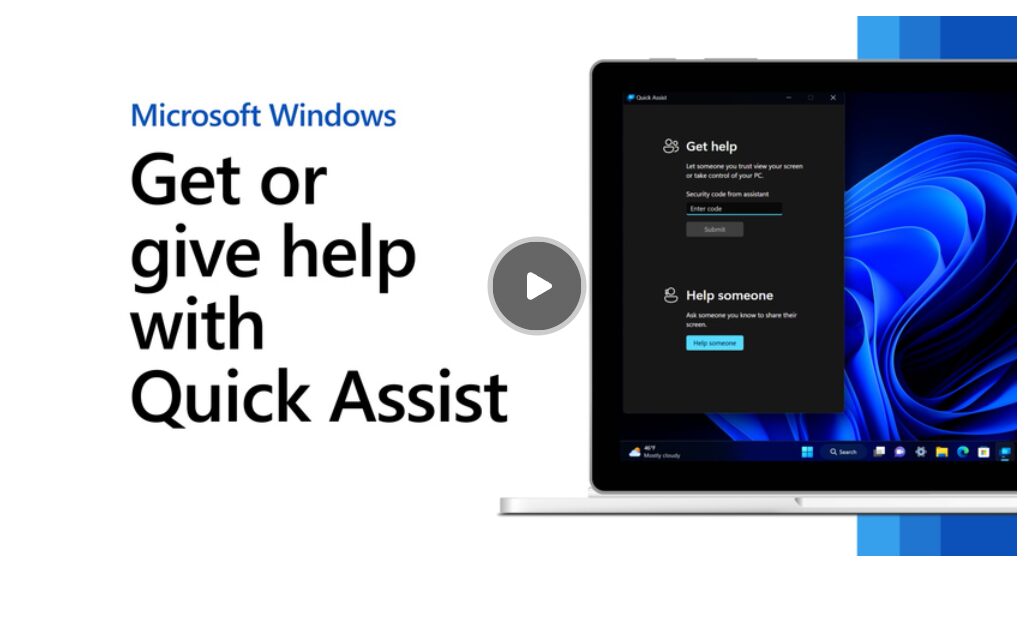
快速助手是什麼?一站式遠距協助工具
「快速助手」(Quick Assist)是微軟於Windows 10及Windows 11系統內建的官方遠端協助工具,主要用於安全、便捷地請求與提供遠端桌面幫助,無需額外安裝第三方軟體。
| 特點 | 說明 |
|---|---|
| 官方出品 | 微軟原生支持,整合於Windows 10/11平台(部分需在Microsoft Store下載安裝新版) |
| 安全性高 | 一次性安全驗證碼,製程可控,資料有保障 |
| 操作門檻低 | 介面簡潔,步驟清晰新手易上手 |
| 無需第三方依賴 | 無需註冊外部帳號,微軟帳戶即可,相容於最新Windows系統 |
| 豐富工具 | 提供聊天、雷射筆、螢幕批註及遠端控制等功能 |
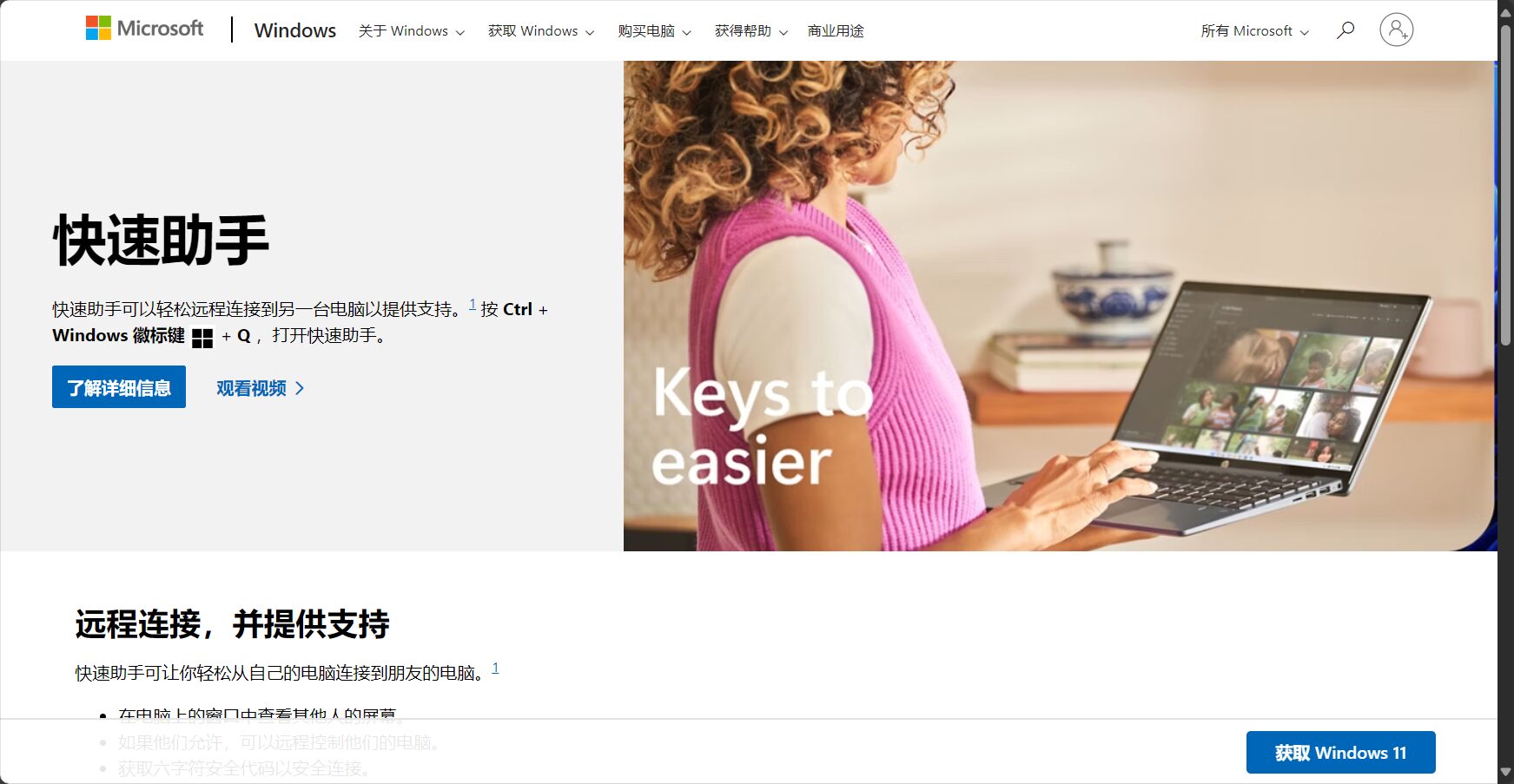
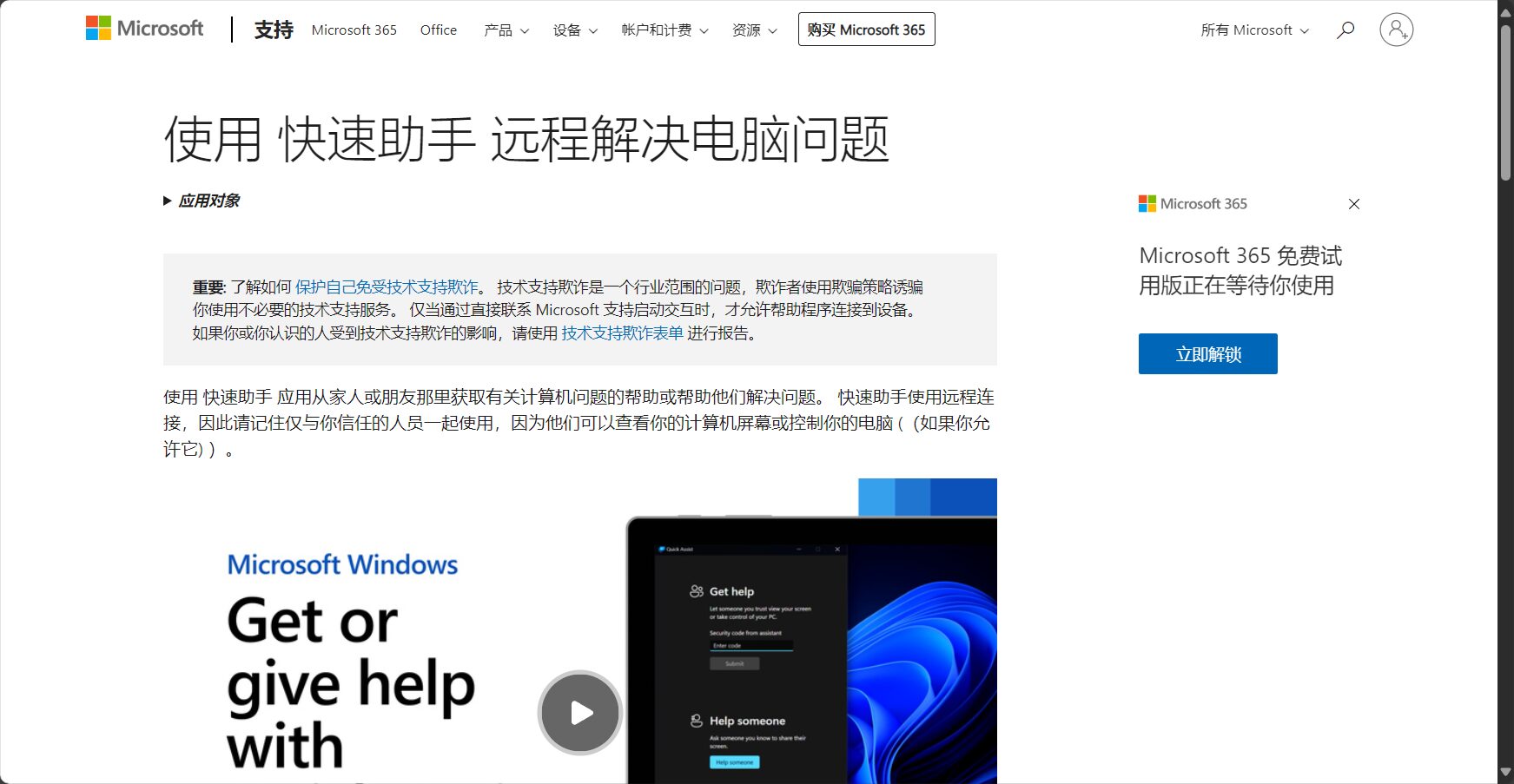
了解更多技術細節,請訪問微軟官方快速助理頁面。

快速助手適用的3大高效場景
| 場景 | 主要應用人群 | 代表功能 | 難度 | 推薦指數 |
|---|---|---|---|---|
| 居家電腦遠端協助 | 家庭成員、長輩 | 螢幕分享、操作引導 | ★ | ★★★★★ |
| 企業IT支援 | IT工程師、遠距辦公者 | 遠端控制、權限管理 | ★★ | ★★★★★ |
| 線上教學與演示 | 老師、技術解說人員 | 即時批註、雷射筆 | ★ | ★★★★☆ |
1. 家庭電腦遠端協助
長輩遇到電腦問題怎麼辦? 「一鍵遠程」輕鬆幫忙
- 痛點:家中老人遇到電腦問題,電話難說清楚。
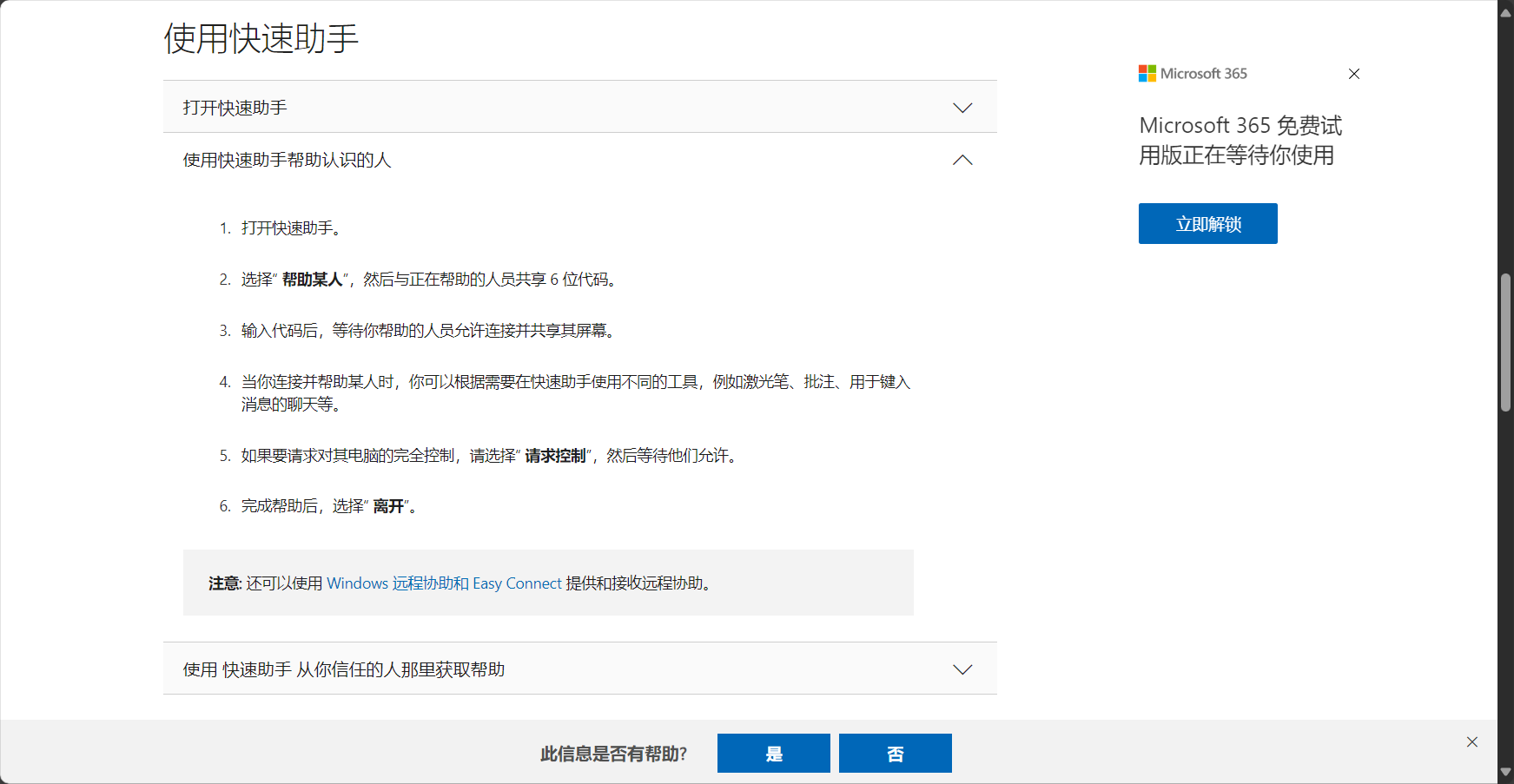
- 解決:老人只需打開“快速助手”,將6位驗證碼告訴協助者。
- 協助者輸入驗證碼後,可直接看到對方電腦畫面並可申請遠端控制,幫助作業系統,無需安裝第三方工具。
- 操作安全:所有步驟均需使用者許可,安全可控,隨時終止。
2. 企業IT遠距技術支持
- 趨勢:遠距辦公普及,IT工程師高效運維成為必備。
- 應用:使用者透過「快速助手」輸入IT同事提供的驗證碼即可連接。
- 進階工具:支援雷射筆、批註和遠端完全控制。
- 權限分級:每次操作需使用者授權,過程安全。
- 日誌回溯:有助於企業合規與責任追溯。
專業Tips:
- 微軟企業帳戶可實現大量支援。
- 支持組策略,適合大企業。
3. 線上教學與即時演示
- 場景:遠距教學或技術講解。
- 功能亮點:雷射筆、螢幕註釋和內建聊天,適合精準互動解說。
- 相容性好:可與Teams、Zoom等主流平台結合使用。
快速助手實用入門與高階技巧全解析
安裝與啟動指南(Windows 10/11)
| 操作步驟 | 說明 |
|---|---|
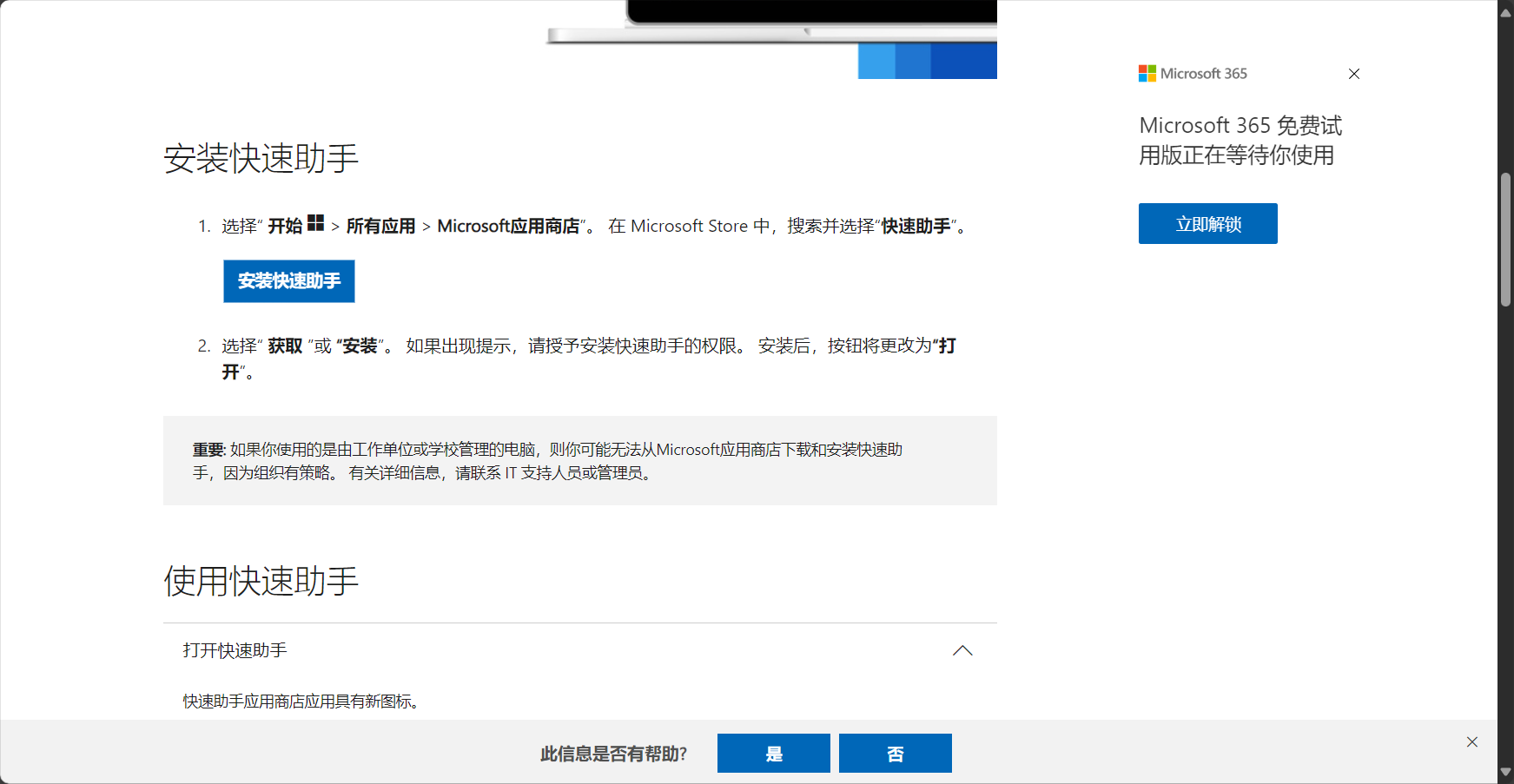
| 系統內建 | “「開始」功能表或搜尋列直接啟動 |
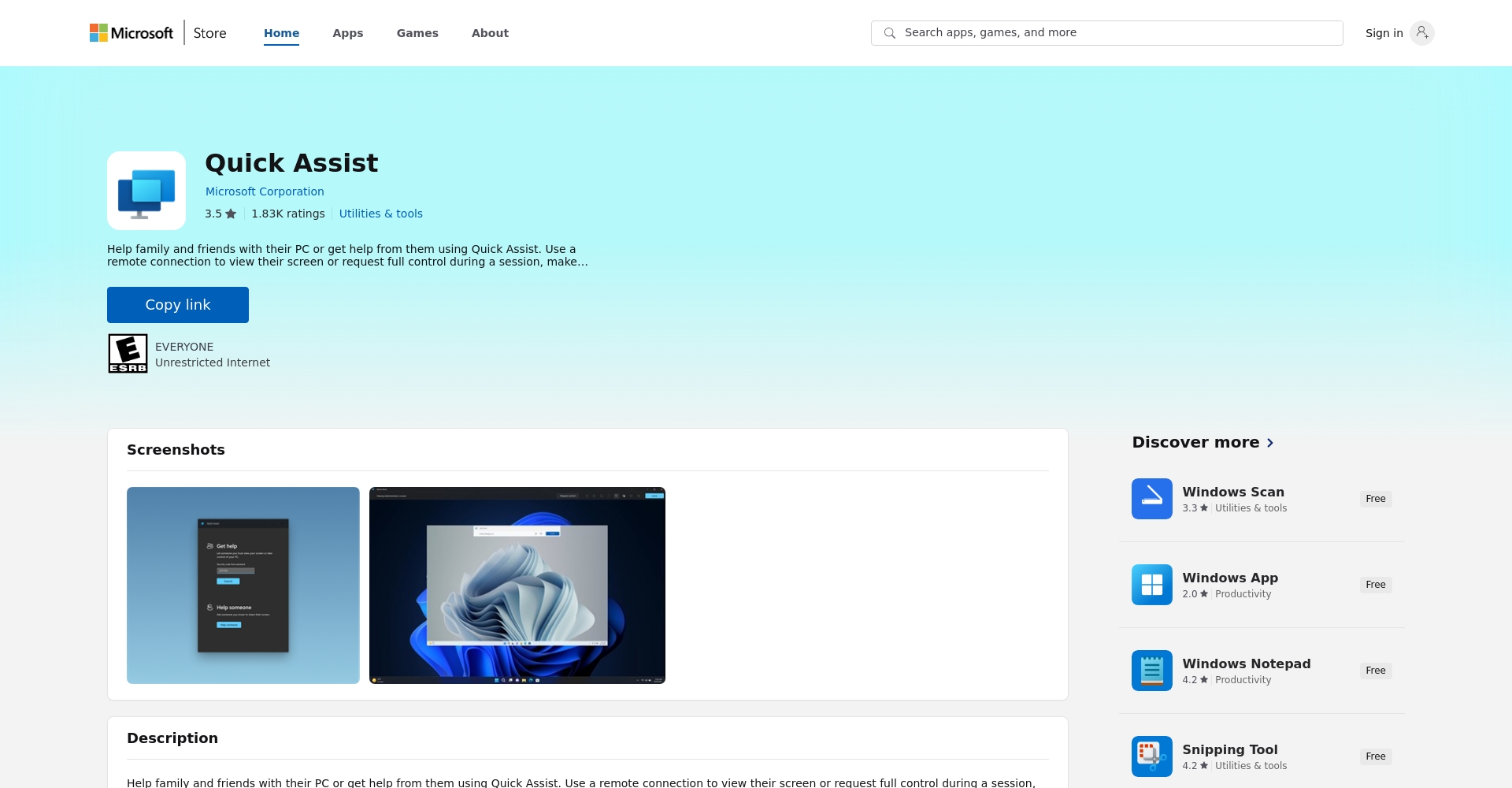
| Microsoft Store下載安裝 | 新版需從Microsoft Store頁面安裝 |
| 快速鍵啟動 | 按“Ctrl + Win + Q”快速調出 |
| 辨別新版圖標 | 新版為藍色圖標 |
開啟範例:「開始」 >「所有應用」> 搜尋「快速助手」;或在工作列直接輸入運行。
取得與輸入驗證碼的兩大模式
- 協助他人:選擇“協助他人”,登入微軟帳號,系統自動產生6位安全驗證碼。
- 獲得協助:輸入協助方給的驗證碼,授權螢幕分享及遠端控制。
安全提醒:驗證碼短時有效,避免洩露,操作完及時斷開。
進階功能:雷射筆、批註、請求遠端控制
- 雷射筆:突顯重點,互動教學首選。
- 批註:對方螢幕直接標記文檔內容。
- 控制權:點擊“請求完全控制”,對方確認後可操作所有內容。
常見問題與故障排除技巧
| 常見問題 | 解決方案 |
|---|---|
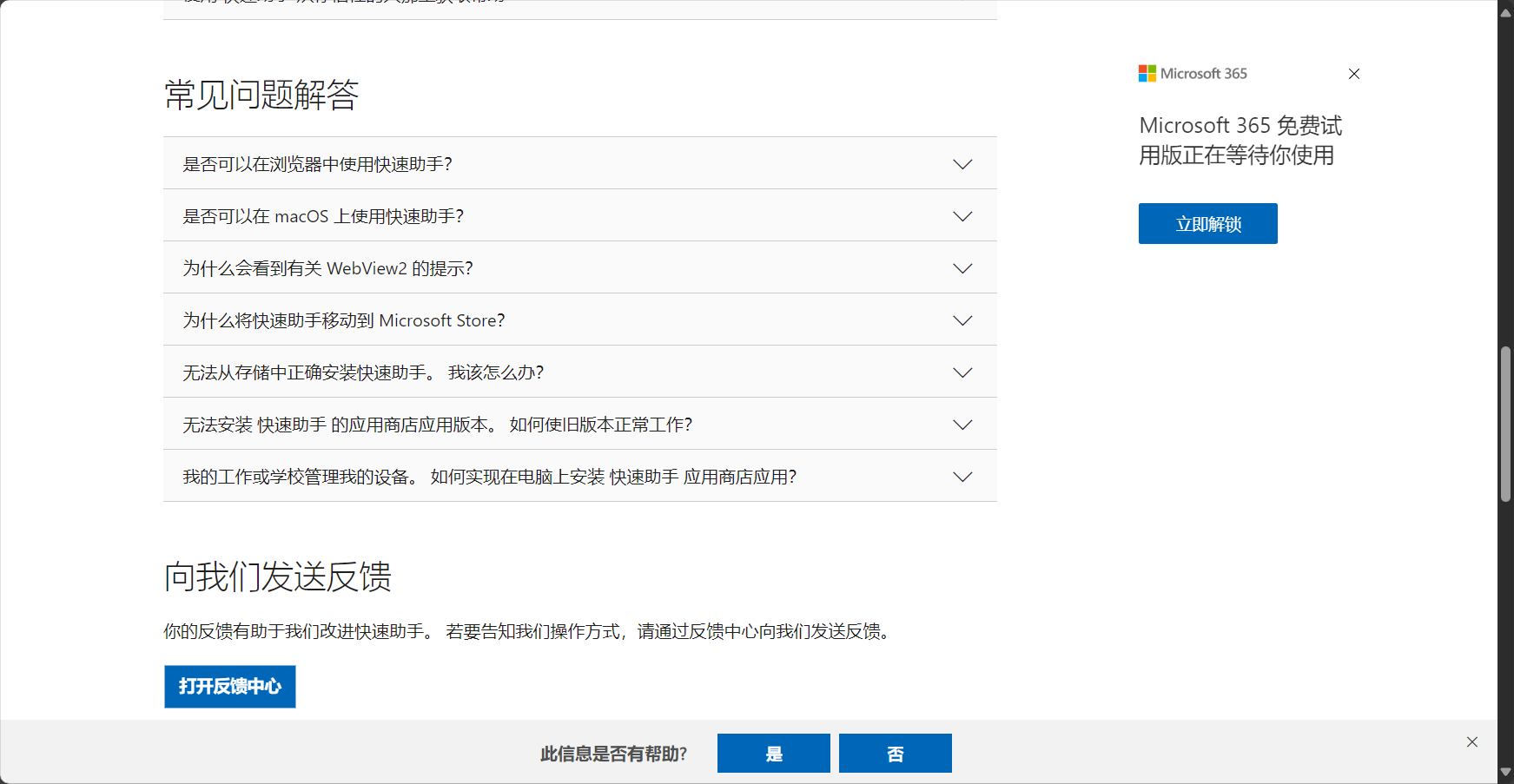
| 安裝不了新版本 | 檢查系統版本、重新啟動、升級,開啟Microsoft Store |
| 網路連線不穩 | 使用有線網路或5G Wi-Fi,嘗試關閉VPN和防火牆 |
| 無法取得驗證碼 | 檢微軟帳號登入,嘗試更換網絡 |
| WebView2缺失 | 按提示補全,或從Edge官網下載組件 |
| 受策略限制 | 聯絡IT管理員開放相關策略 |
- 建議建立桌面捷徑提升開啟效率。
- 企業可用命令列或群組原則批次部署。
- IT部門可自訂權限,引導員工安全操作。
升級與安全性建議
- 最新版支援更快的驗證碼取得與連接。
- 相容主流安全軟體,遠端操作安全升級。
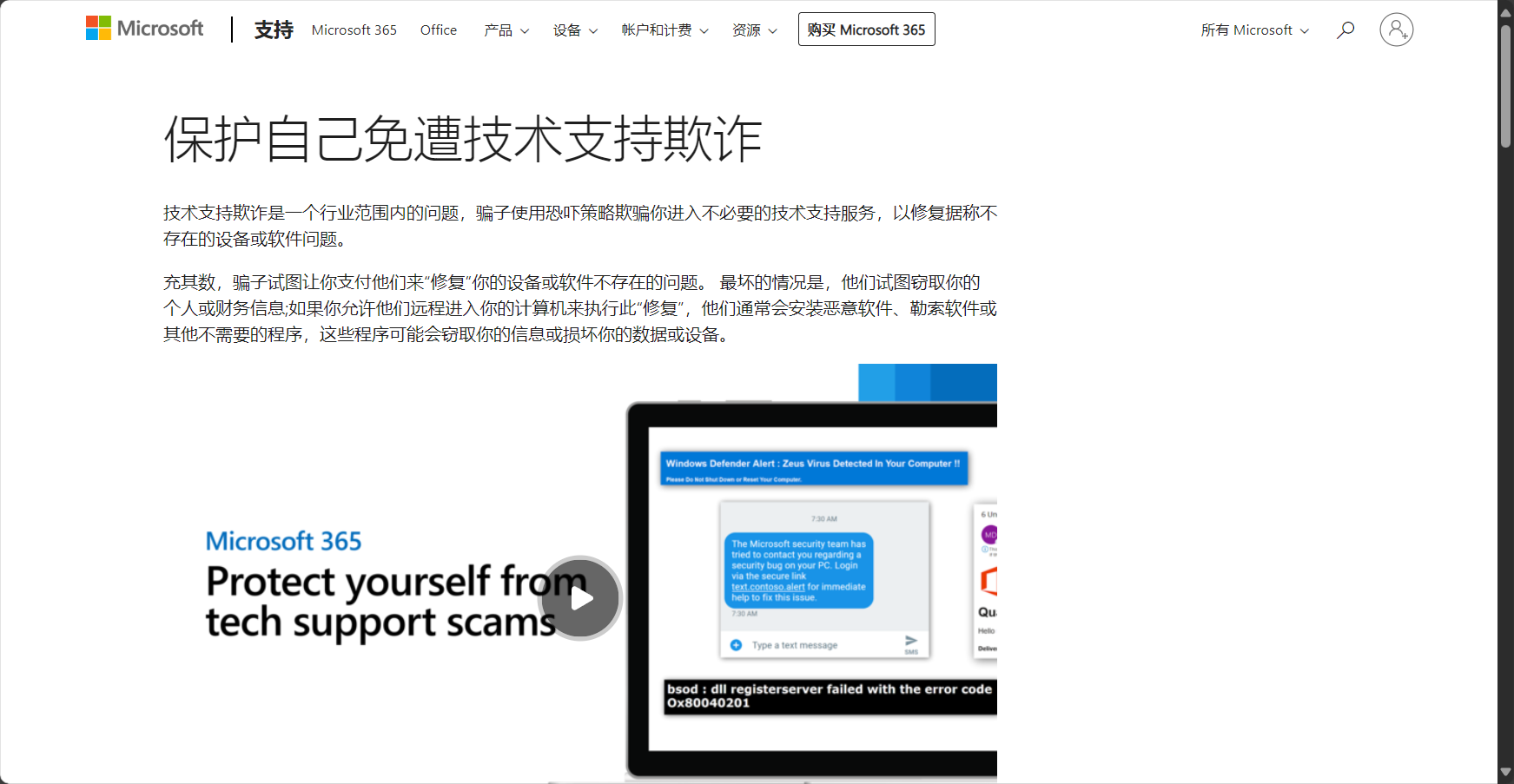
- 如遇異常或釣魚風險可立即斷開並上報。
在遠距辦公和數位協作成為主流的2024年,像「快速助手」這樣安全、易用、高效的工具已成為不可或缺的生產力利器。無論是家庭應急、企業IT管理,或是線上教育,只要掌握正確用法,就能先人一步。建議你立即前往Microsoft Store頁面下載安裝試用,體驗全新的遠端協作高效之道!
© 版權聲明
文章版權歸作者所有,未經允許請勿轉載。
相關文章




暫無評論...