
近年來,雲端後端服務已成為Web 與App 開發的重要趨勢,Firebase 以「零運維、易上手、功能全」受到開發者青睞。本文將以新聞報導式視角,詳細解析如何從零入門快速建立你的第一個Firebase 後端。
內容涵蓋產品功能解析、詳細實作步驟、核心模組部署,並附帶安全、管理與科技避坑指南,助力新手高效、安全完成上線準備。
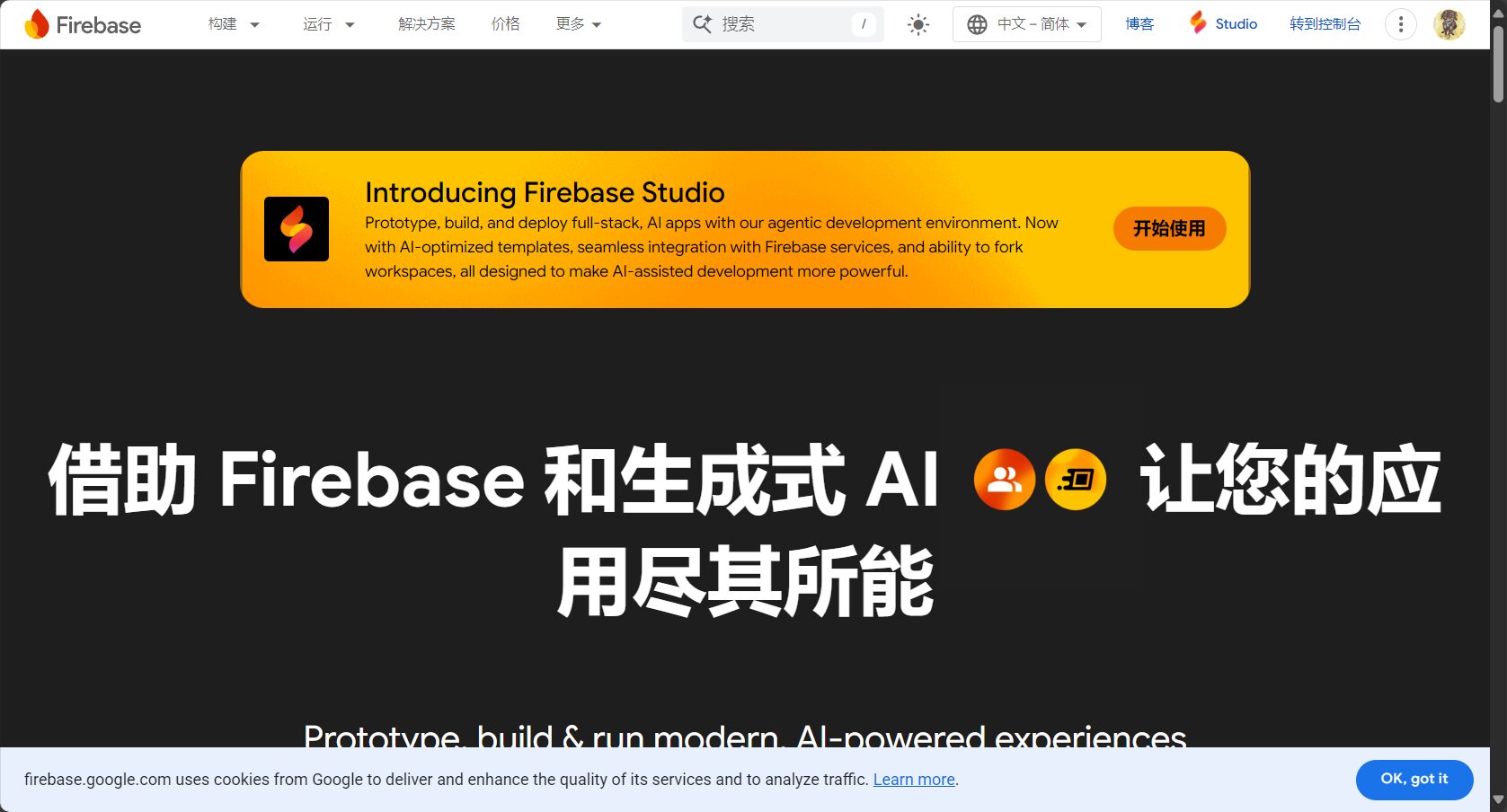
firebase 產品簡介及全域優勢
firebase 核心產品線一覽
在正式實務步驟前,我們先用一張表,幫助初學者快速理解Firebase 所涵蓋的主要後端與開發服務。
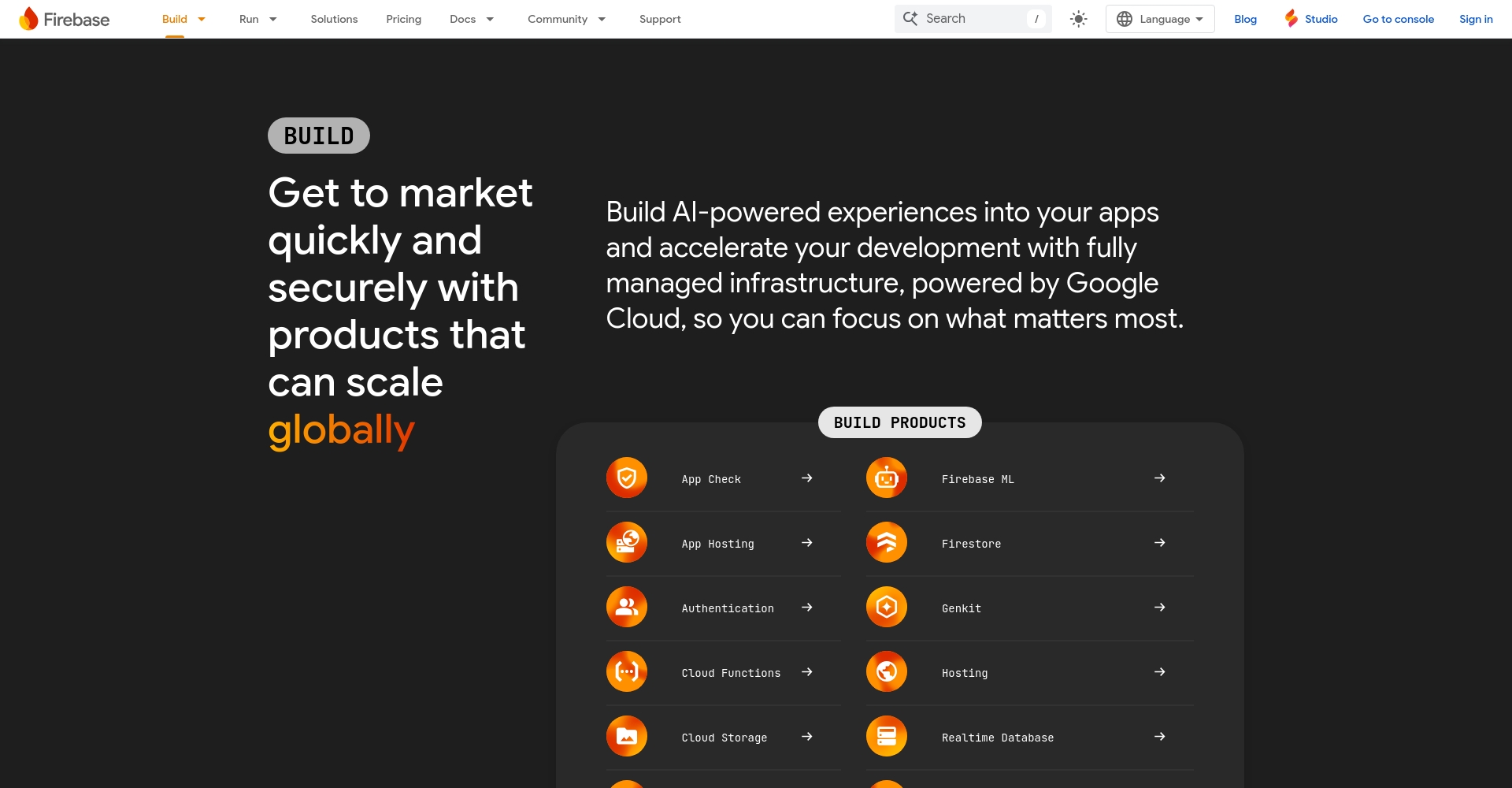
| 功能模組 | 介紹 | 適合人群 | 推薦指數 |
|---|---|---|---|
| Authentication | 提供郵箱、第三方帳戶等多種方式的使用者認證服務,覆蓋前後端全自動對接 | 各類應用開發 | ★★★★★ |
| Firestore | 即時NoSQL 雲端資料庫,資料同步與容錯優秀 | 需要高實時的應用 | ★★★★★ |
| Realtime DB | 另一類即時資料庫,更適合資料結構簡單或低預算場景 | 聊天、IoT | ★★★★ |
| Cloud Storage | 支援大文件上傳與多樣文件類型儲存、授權、訪問 | 需管理圖片/音視頻 | ★★★★★ |
| Hosting | 提供HTTPS 域名、全球CDN 加速、輕鬆部署前端SPA | Web 專案 | ★★★★★ |
| Cloud Functions | 基於事件/HTTP的無伺服器後端邏輯,可自訂業務規則與批次 | 自動化/通知系統 | ★★★★ |

備選工具推薦:新一代開發者可搭配 Firebase Studio 與Gemini AI 助理加速開發。

一步一步搭建你的Firebase 後端
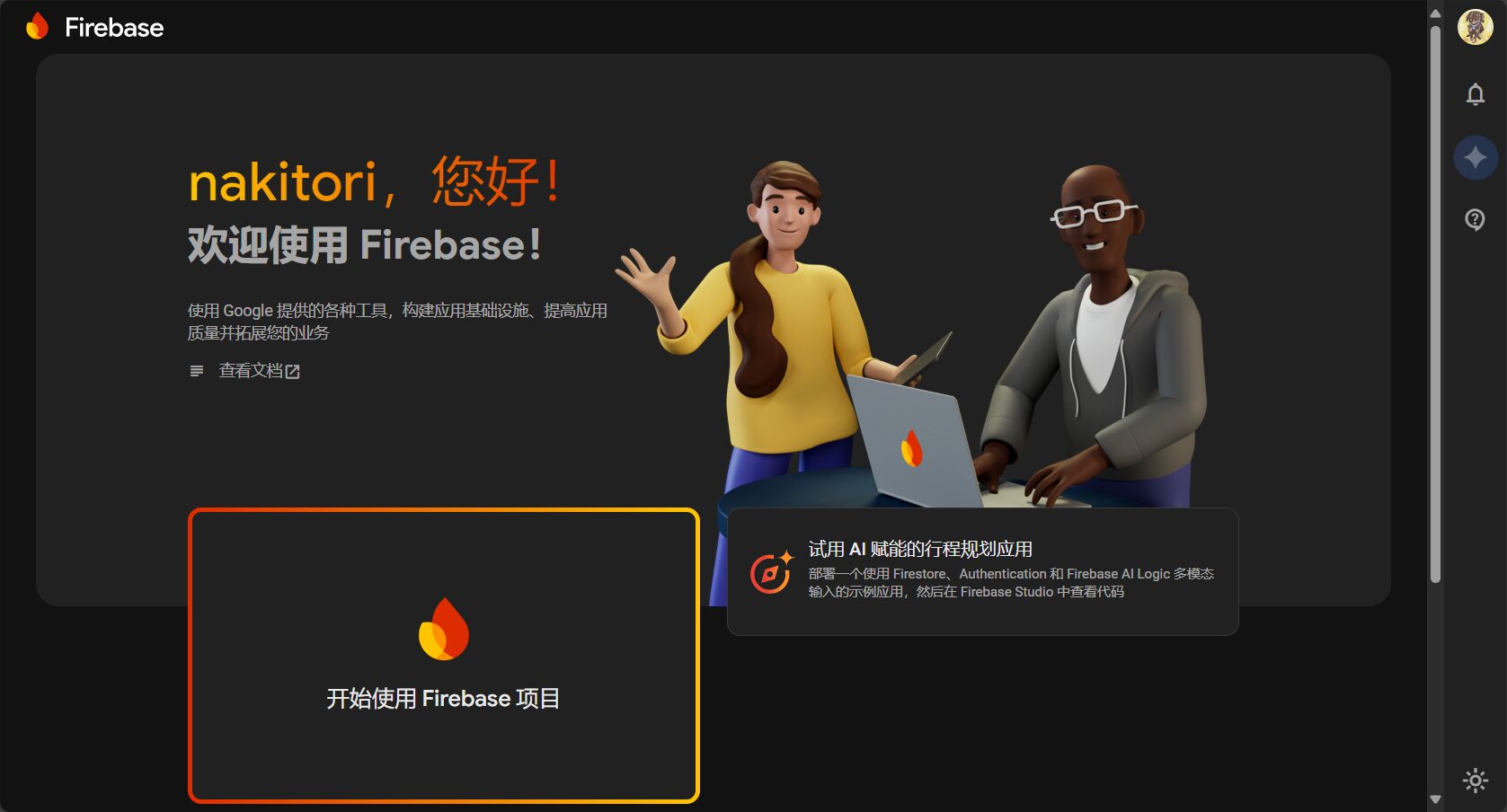
準備工作及環境搭建
註冊Google 帳號並進入Firebase 控制台
第一步,確保你擁有Google 帳號,進入控制台,使用Google 帳號登錄,即可建立和管理你的所有Firebase 專案。
建立專案與配置基礎選項
控制台中新建“項目”,填寫名稱,是否啟用Analytics,幾秒後創建完畢。
安裝Firebase CLI 與本機工具鏈
- 推薦使用 Node.js v14+
- 命令列安裝:
npm install -g firebase-tools - 登入CLI:
firebase login - 到專案根目錄,初始化:
firebase init - 隨選選擇Authentication、Firestore、Hosting 等模組
| 步驟 | 說明 | 常見問題 |
|---|---|---|
| 1. 註冊帳號 | 谷歌免費帳號即可 | 大陸地區需科學上網 |
| 2. 建立項目 | 支援多專案協作 | 注意:項目名無法後改 |
| 3. 安裝CLI | 用Node/npm,輸入上方指令 | 權限不夠可加sudo |
| 4. 本地初始化 | 按需勾選模組 | 不選Hosting 則不能一鍵部署 |
配置與部署核心功能後端
使用者認證系統Authentication
控制台“建置”選單選擇“Authentication”,依需求新增郵箱、手機號碼或第三方登入。強烈建議開啟郵箱驗證防止惡意註冊。
import { initializeApp } from "firebase/app"; import { getAuth, createUserWithEmailAndPassword } from "firebase/auth"; const app = initializeApp({ /* 配置物件*/ }); const auth = getAuth(app);
更多參見 官方教程。
Firestore 即時資料庫初始化
在控制台左側欄選擇“Cloud Firestore”,首次點擊“建立資料庫”,體驗期選“測試模式”方便快速感受,但 上線前需設定嚴格存取規則。
service cloud.firestore { match /databases/{database}/documents { match /{document=**} { allow read, write: if request.auth != null; } } }
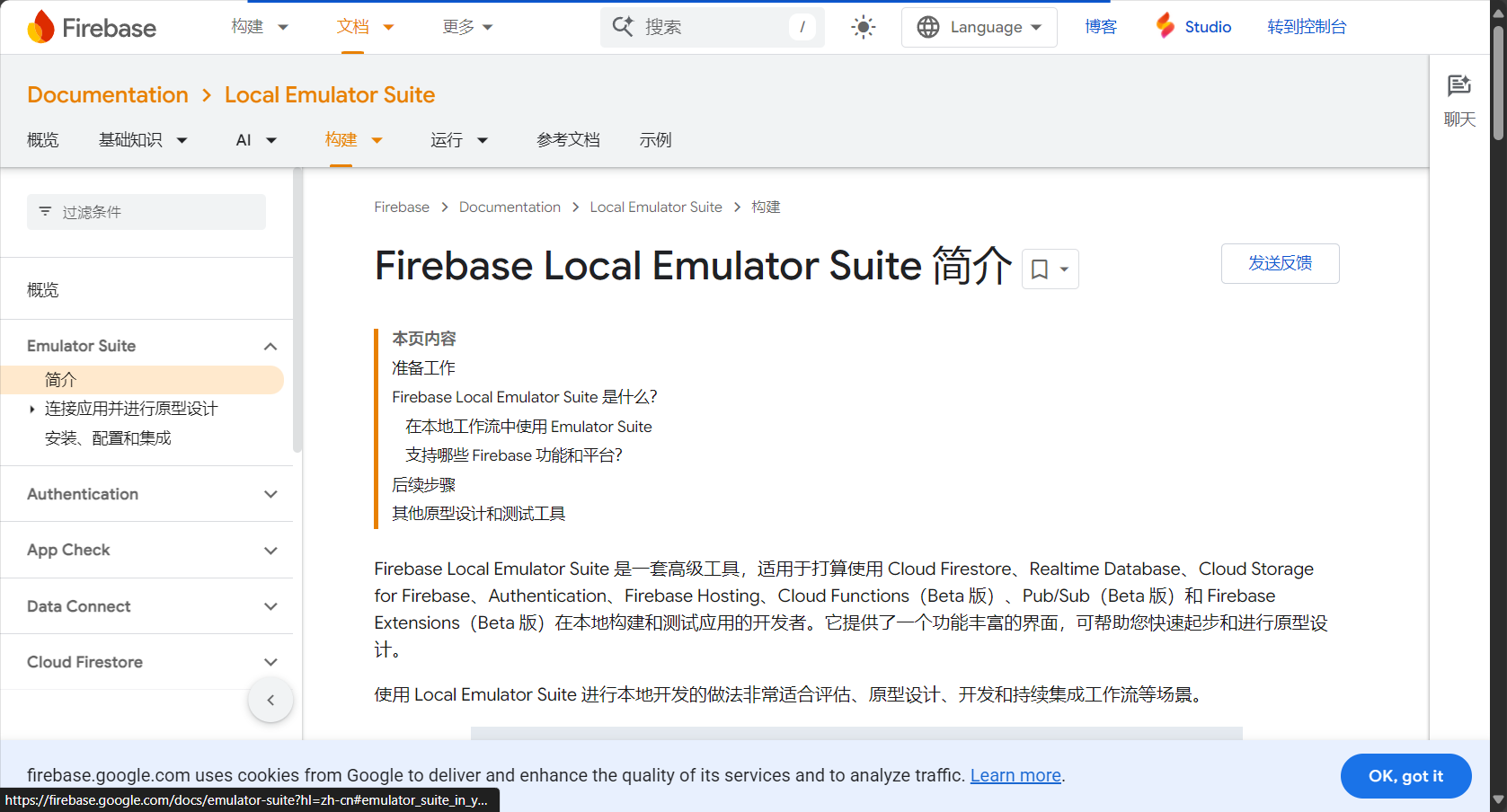
可用 本地模擬器安全測試規則。
文件儲存與圖片上傳配置
控制台進入“Cloud Storage”,建立儲存桶,選定地理區域,SDK 上傳,建議限制上傳權限僅認證使用者。
import { getStorage, ref, uploadBytes } from "firebase/storage"; const storage = getStorage(); const storageRef = ref(storage, 'photos/user1/photo.jpg'); uploadBytes(storageRef, file);
一鍵部署應用到全球CDN
如有網頁檔案(React/Vue/Angular等),以「Hosting」可全球一鍵部署。
firebase deploy成功後無限量HTTPS 存取、全自動SSL 配置。
| 核心模組 | 新手注意事項 | 避坑要點 |
|---|---|---|
| Authentication | 可用匿名登入測試,上線務必關閉 | 多重驗證防刷帳號 |
| Firestore | 測試模式僅開發階段可用,生產須加規則 | 大表需索引優化 |
| Storage | 上線前限權,否則所有人可讀寫 | 只開認證上傳 |
| Hosting | 所有靜態檔案放public 目錄 | 確保路徑無錯 |
進階功能與開發者避坑提點
使用Cloud Functions 建立無伺服器邏輯
透過Cloud Functions 實現自動縮圖、註冊通知、定時清理等後台邏輯。
const functions = require("firebase-functions"); exports.helloWorld = functions.https.onRequest((request, response) => { response.send("Hello from Firebase!"); });

firebase deploy --only functions
更多詳見 Cloud Functions 文檔。
安全規則與資料保護秘籍
新手常因安全規則不嚴格或預設全開放導致資料外洩。
務必為Firestore、Storage、Realtime Database 寫嚴密規則。上線時全部權限收緊,敏感資料物件不要用數字自增key。
項目升級與費用預警
基礎免費額度很充足,但上線後即時資料庫、儲存或出網量極可能爆表。定期查看“用量與計費”,合理設限並開立自動通知。
國際化與中國大陸訪問問題
Firebase 部署在Google Cloud,中國大陸須考慮翻牆及加速,服務內地用戶應前期規劃代理/CDN。
開發新手常見問題與解法
常見報錯與處理
| 報錯訊息 | 可能原因 | 快速修復建議 |
|---|---|---|
| permission-denied | 資料庫規則未設 | 檢查Firestore/Storage 權限 |
| API key not valid | 設定檔有誤 | 重新下載 google-services.json |
| Quota exceeded | 額度耗盡 | 升級套餐或清理數據 |
| 圖片訪問403 | Storage 權限配置錯 | 調整讀取/上傳權限、配網域CORS |
| 本地deploy 報錯 | CLI/Node 版本老 | 升級CLI/Node 並重啟 |
AI 工具推薦與開發助力
- Gemini AI 助理for Firebase:控制台內一鍵集成,即時答疑/調優/自動產生程式碼。
- Studio 智慧環境:Firebase Studio 快速建置全端及對接AI 服務。
結語
作為新手,理解並掌握firebase 教學,不僅能幫助你一站式搭建完整後台,更能保障產品上線、資料安全與團隊高效協作。每步都要嚴格權限和資源監控,搭配AI 工具與官方文檔,安全高效推進開發計畫。希望本指南能為你保駕護航!
© 版權聲明
文章版權歸作者所有,未經允許請勿轉載。
相關文章



暫無評論...