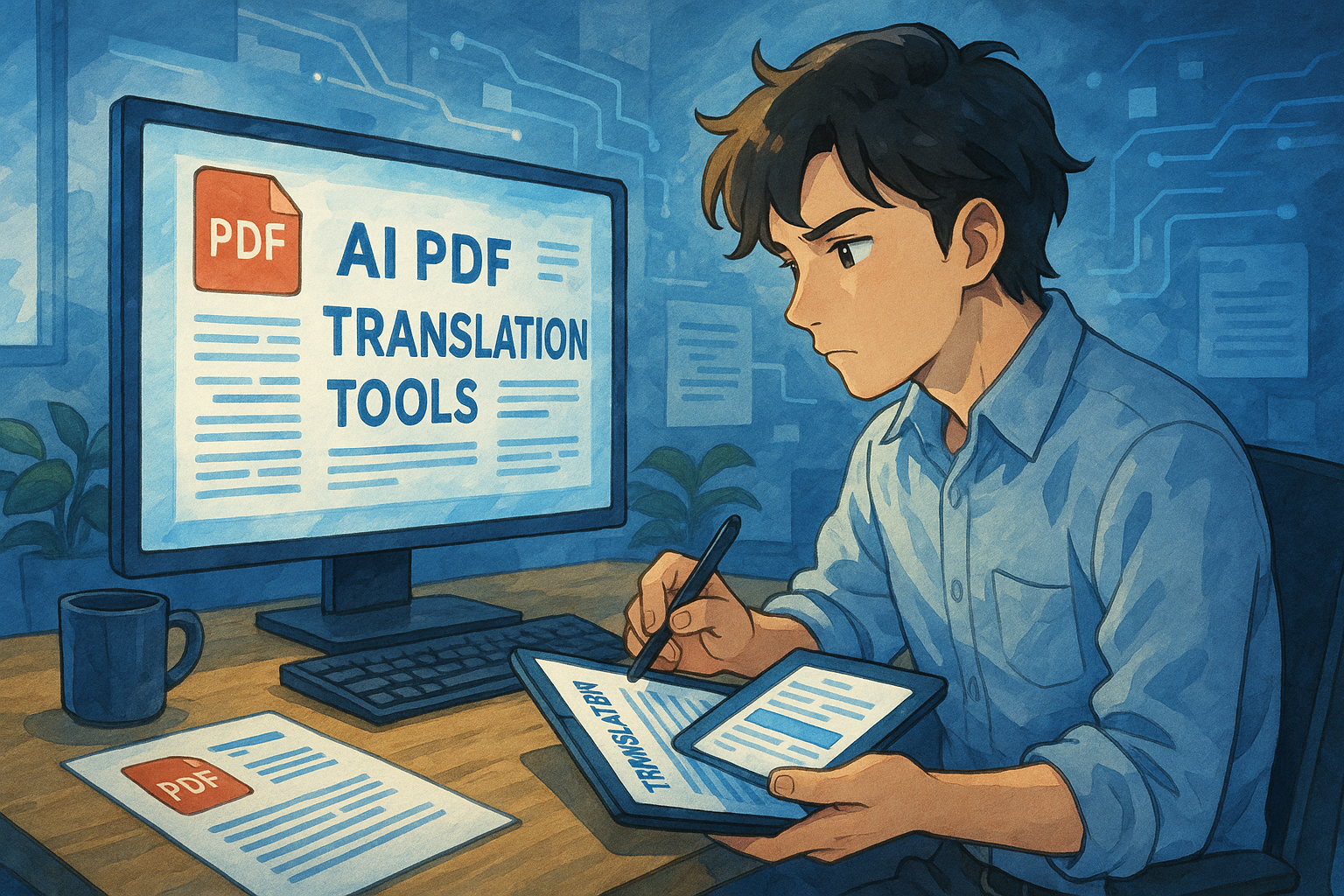
PDF文件作為現代辦公室與學習常用格式,在全球化進程加快的背景下,跨語言溝通需求日益增長。如何有效率、準確地完成「pdf翻譯中文」?各類AI翻譯工具與平台應運而生,帶來3分鐘搞定PDF文件翻譯的高效體驗。本文將全面解析主流PDF翻譯工具、操作方法、功能對比及應對技巧,幫助各類使用者有效率解決PDF翻譯難題,讓跨語言溝通變得更加順暢。
快速總覽:常見PDF翻譯中文工具與服務
下方表格概覽市面主流「pdf翻譯中文」工具,方便對照比較其核心功能:
| 工具名稱 | 是否免費 | 支援語言 | 排版保留 | OCR支持 | 特色優點 | 官方網址 |
|---|---|---|---|---|---|---|
| Google Translate | 是 | 100+ | 部分 | 否 | 操作簡單,免註冊 | Google 翻譯 |
| DeepL | 部分 | 30+ | 是 | 否 | 翻譯精確,語氣細膩 | DeepL |
| DocTranslator | 是 | 100+ | 是 | 是 | 支援大型文件,免下載安裝 | DocTranslator |
| UPDF | 否 | 20+ | 是 | 是 | 支援掃描型PDF | UPDF |
| Sider.ai | 是 | 50+ | 是 | 否 | 多AI模型選擇,排版保留 | Sider.ai |
| FlipHTML5 | 部分 | 30+ | 是 | 否 | 生成互動電子刊物,AI輔助翻譯 | FlipHTML5 |
| Microsoft Translator | 是 | 100+ | 部分 | 否 | 企業級,API支持 | Microsoft Translator |
| Trados Studio | 否 | 100+ | 是 | 是 | 產業術語記憶管理 | Trados Studio |
PDF翻譯中文的常見應用場景
1. 商業合約與專業報告翻譯
跨國公司常處理PDF格式合約、規格書等重要文件。建議選用DeepL、Trados Studio等能保留排版及專業詞彙的工具。


2. 學術論文與技術文件翻譯
學術研究資料常以PDF形式分發,英文論文特別常見。對專業術語、頁面結構要求高,可選用DeepL或DocTranslator。
3. 行政公文與法律資料翻譯
政府公文、法規等需求信度高、字數多,推薦UPDF(含OCR)、Trados Studio(支援術語管理)、Microsoft Translator(API自動化)等工具。
3分鐘快速上手PDF翻譯中文方法大解密
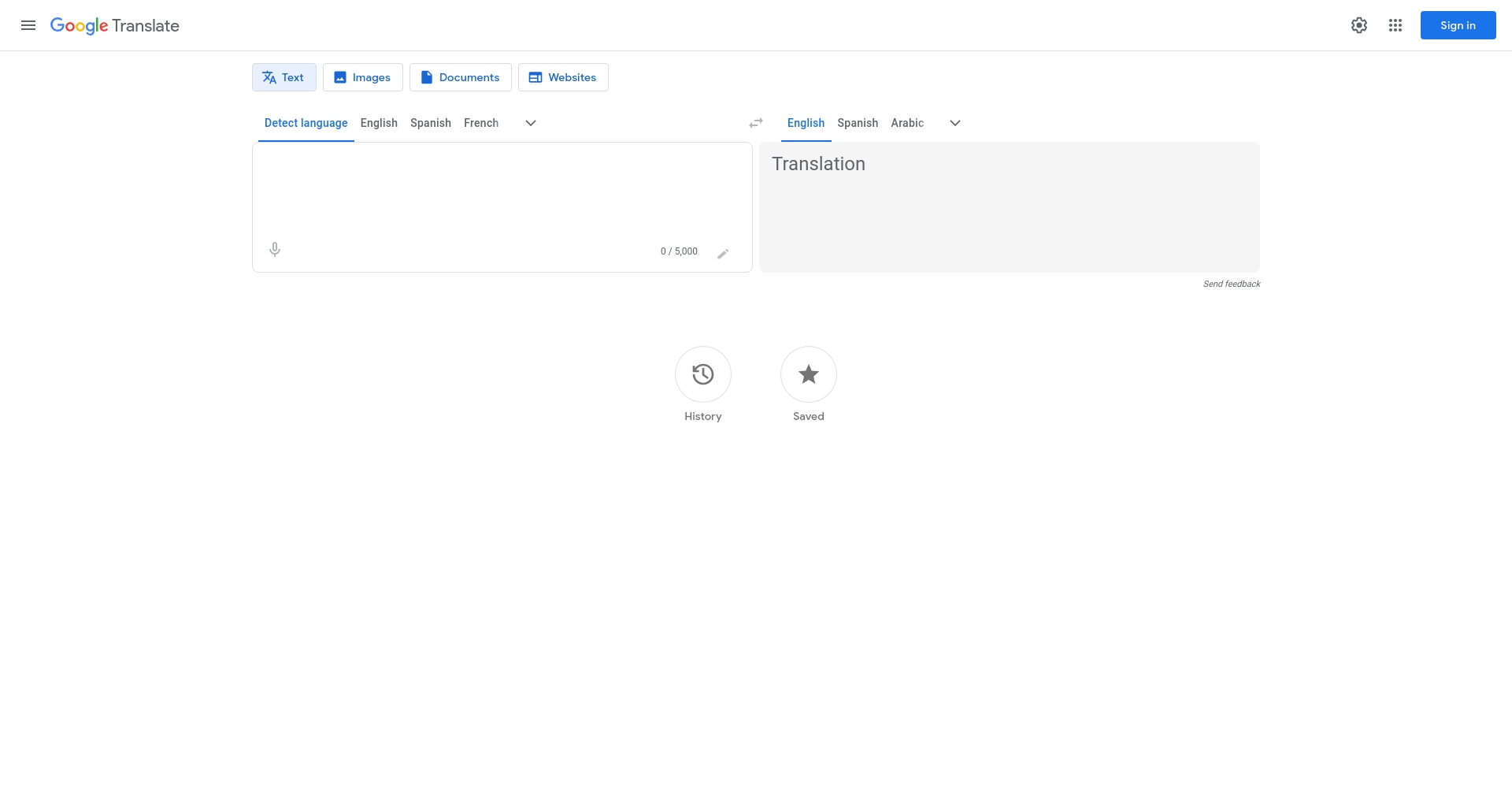
1. Google Translate:小檔、單頁快速翻譯首選
- 打開Google Translate PDF頁面
- 點選「檔案」上傳PDF(建議10MB以下)
- 選擇原始語言與目標語言→點選「翻譯」→產生文字版翻譯稿
- 適用小型、簡單格式PDF,無法還原原始排版,完全免費
2. DeepL:保留格式、專業詞彙佳
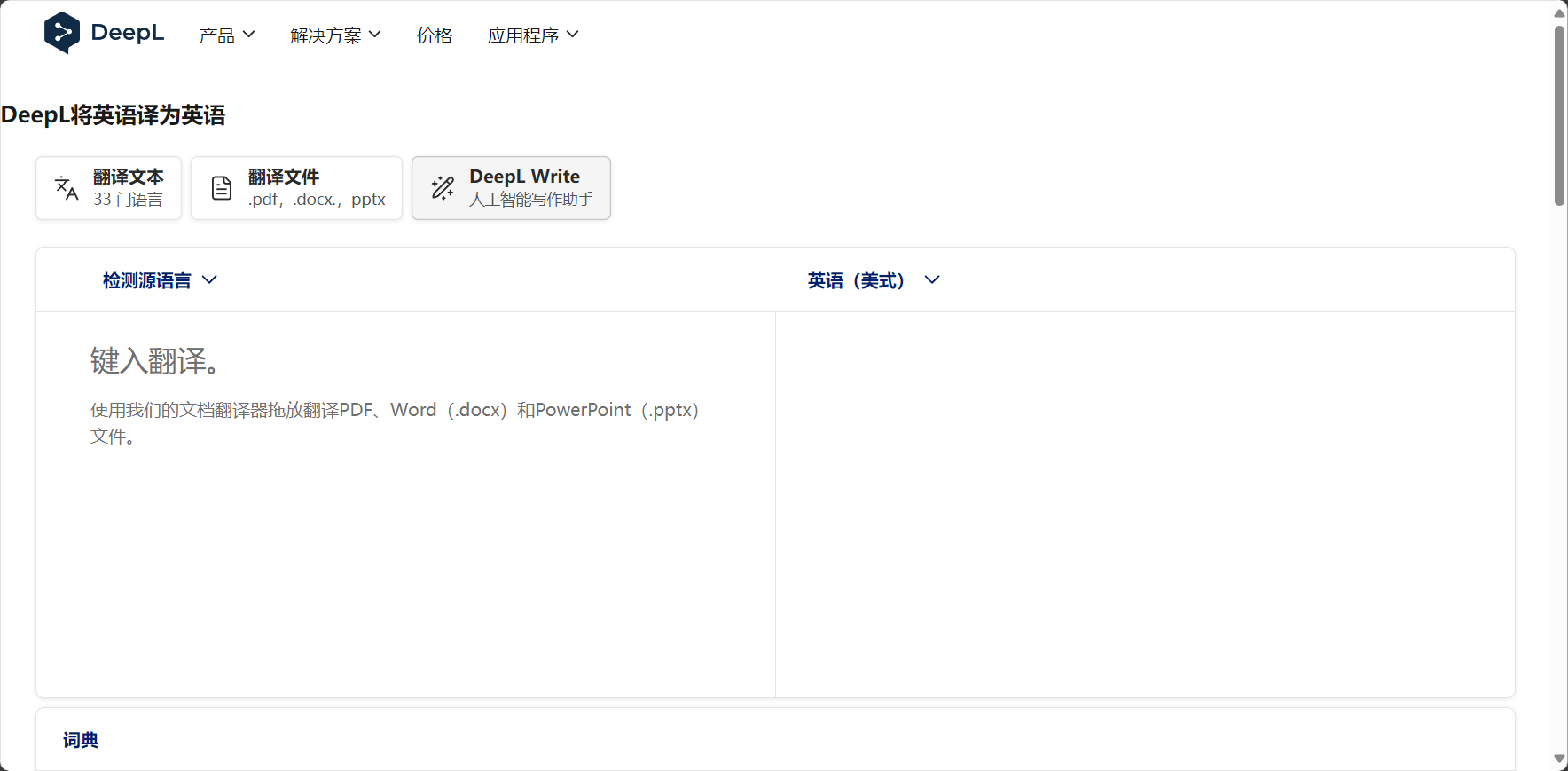
- 語感佳,支援30+主流語言,擅長歐系語言翻中文
- 支援文件拖曳,保留大部分格式
- 進入DeepL官網上傳PDF,自動產生docx譯文
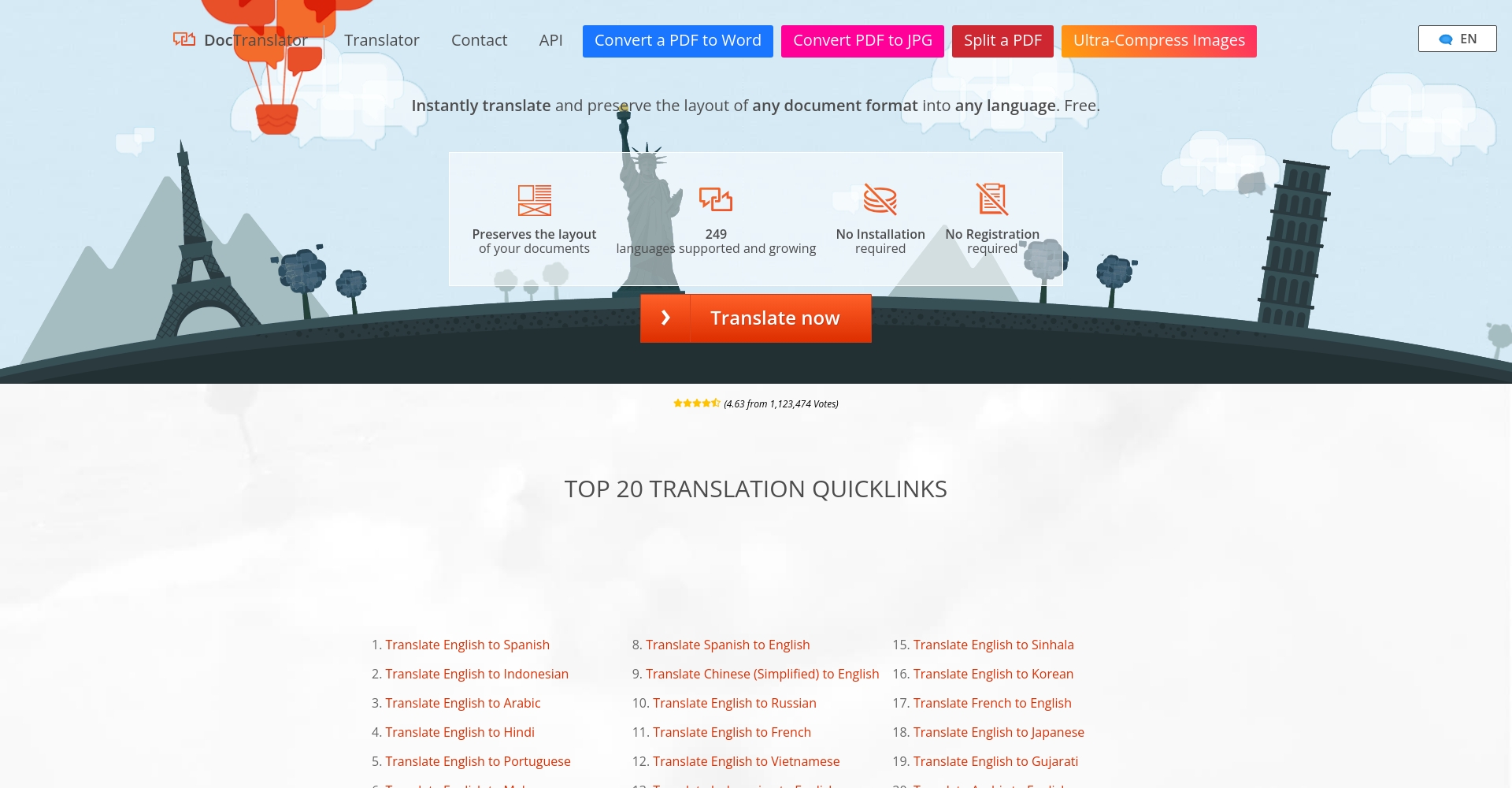
3. DocTranslator:大型PDF檔案、免費使用
- 支援大型PDF和掃描件(OCR)
- 訪問DocTranslator官網上傳文件,系統判定語言並翻譯,下載PDF
- 免費版有每日次數/大小限制,90%可還原排版
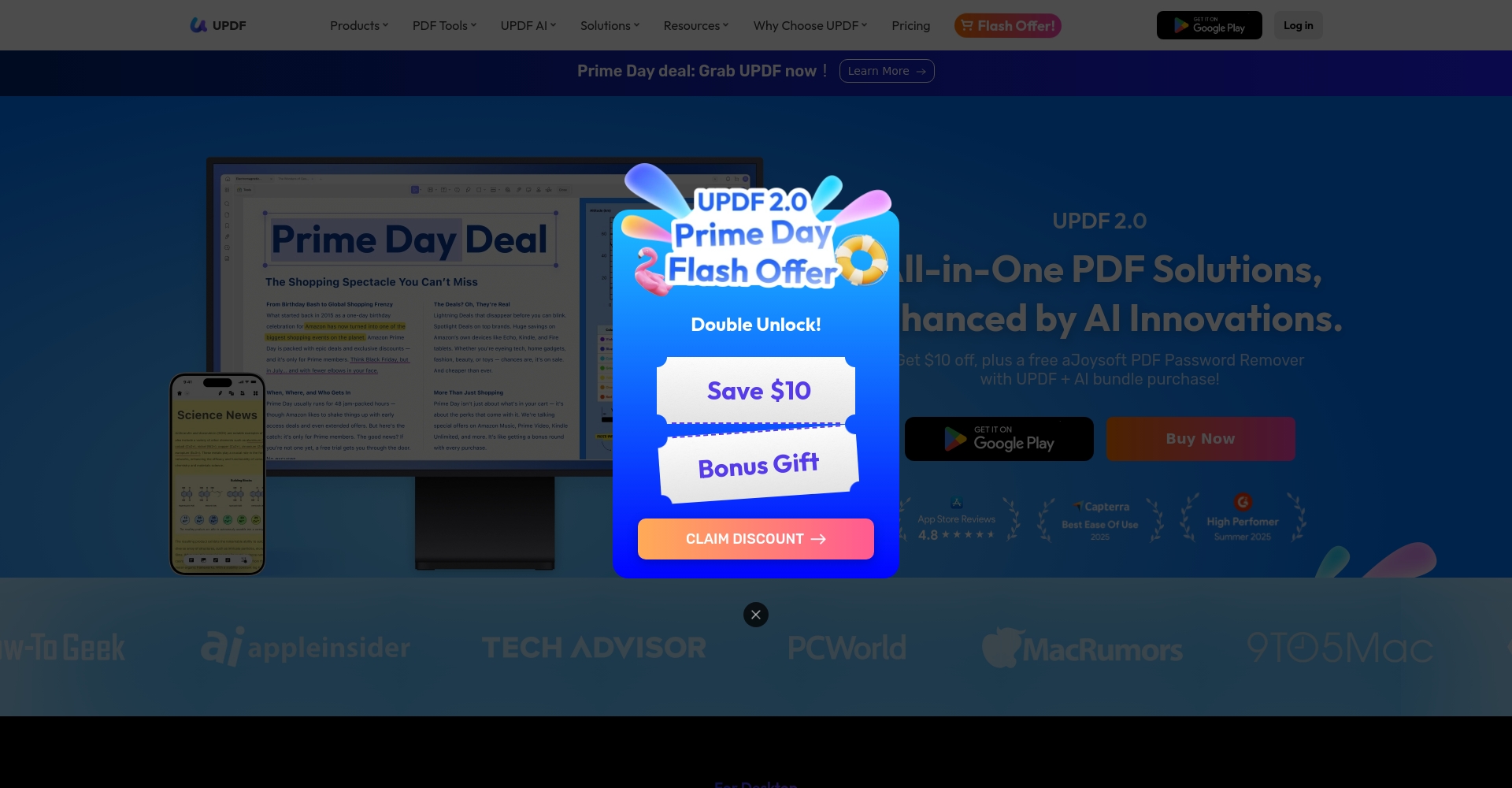
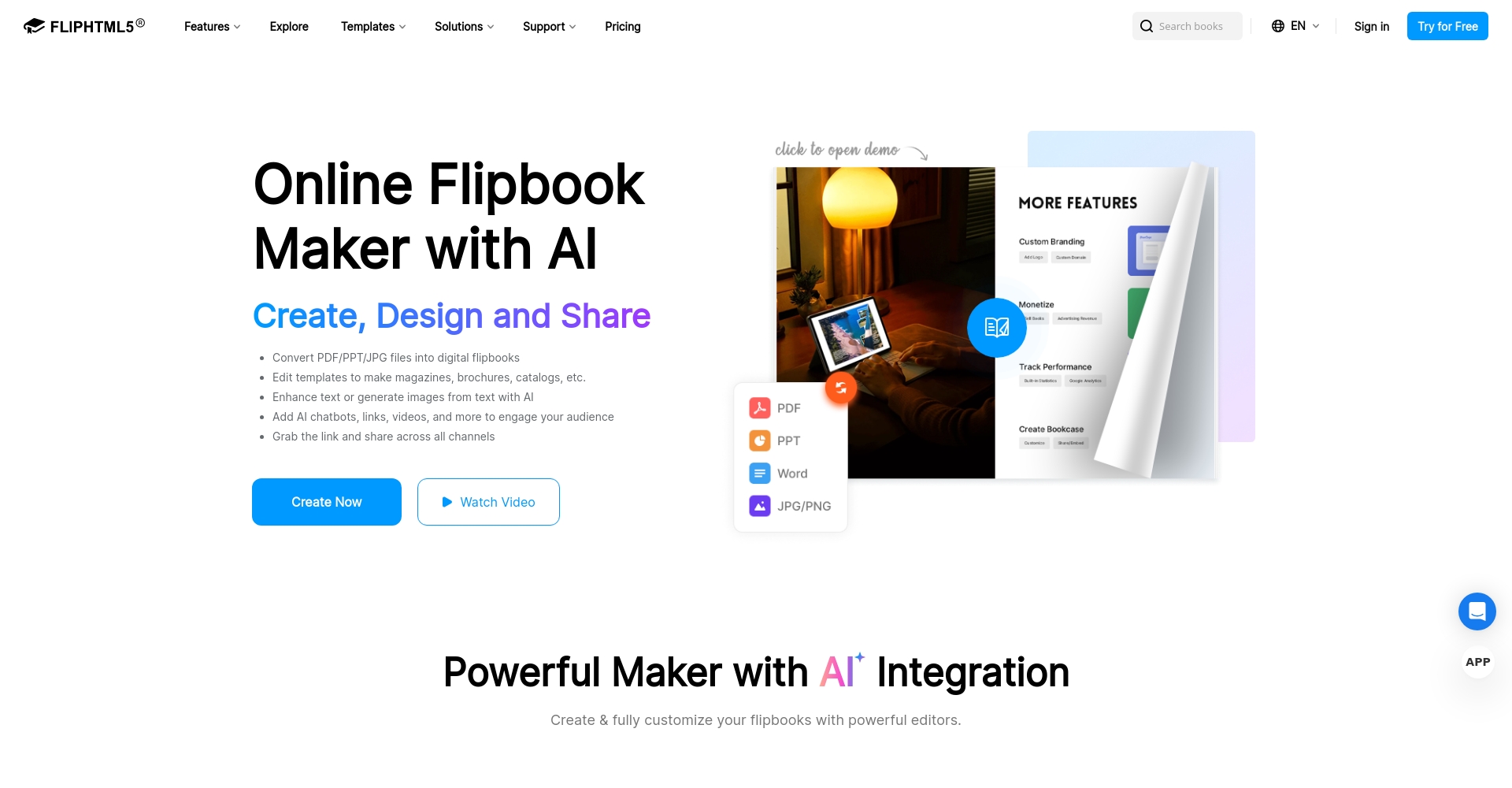
4. UPDF & FlipHTML5:AI驅動、掃描OCR、互動服務
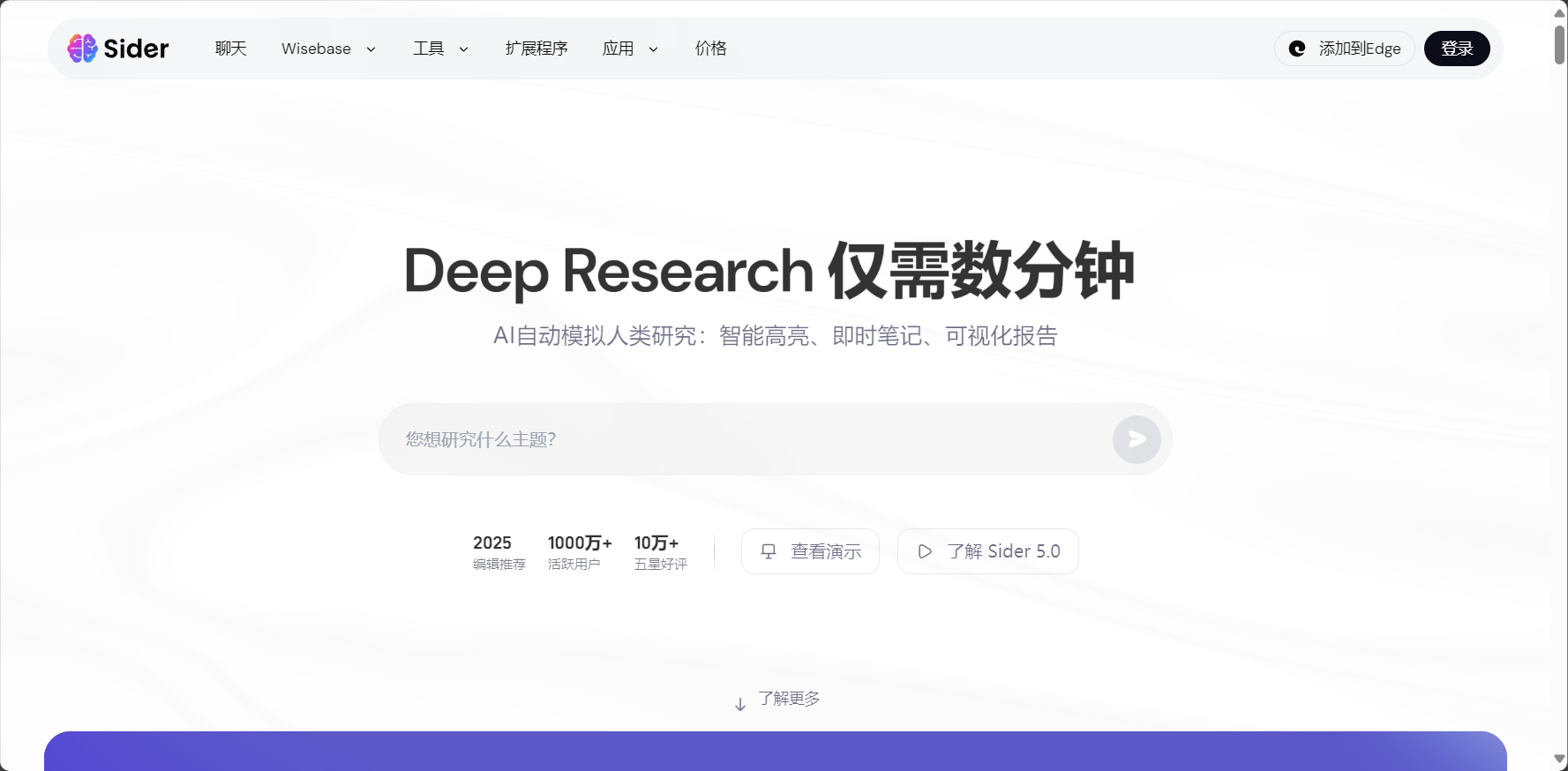
5. Sider.ai:多AI模型,互動體驗佳
- 可選GPT/Bing等模型翻譯,支援50+語言
- 多頁PDF、排版保持,付費大量翻譯
- 註冊即可試用核心功能,入口:Sider.ai
實戰對比:AI PDF翻譯工具功能對照表
進階技巧與常見問題解答
1. 如何保留PDF版面?
- 關鍵在「格式還原」能力,DeepL、DocTranslator、UPDF表現優異
- 若極度在意原始格式,可先PDF轉Word,翻譯後再轉回PDF
2. 專業術語如何避免誤譯?
- 企業/學術文件建議用Trados Studio、UPDF自訂術語庫
- DeepL支援術語自訂與批改
3. 如何處理掃描或圖片型PDF?
- 必須用OCR支援的UPDF、DocTranslator、Trados
- Google翻譯、DeepL不支援圖片文字辨識
4. 如何批次翻譯多個PDF?
- 企業可選Trados自動化或FlipHTML5 API批次處理
- 個人/小型用戶可用DocTranslator批量上傳,注意檔案大小限制
5. 如何保障翻譯文件資訊安全?
- 選用明確隱私權政策的知名平台(Google、Microsoft、Trados等)
- 機密文件宜用本地軟體或企業級雲端方案
新興AI技術賦能PDF翻譯新未來
在AI不斷升級的趨勢下,PDF翻譯中文工具越來越智慧化。AI大模型視覺理解與情境分析近乎專業人工譯者的能力,未來甚至實現互動式「Chat with PDF」。但面對複雜專業資料,人工與AI協同仍是品質保障。
結語:數位化與智慧化讓PDF翻譯中文變得不再困難。無論你是學生、企業行政或專業譯者,靈活應用AI驅動的PDF翻譯工具,就能讓你的跨語言溝通與學習事半功倍。選對平台與流程,3分鐘快譯PDF無難事!
© 版權聲明
文章版權歸作者所有,未經允許請勿轉載。
相關文章

暫無評論...