
Stable Diffusion WebUI是目前主流的本地AI影像生成工具之一,具有高擴展性、資料安全、多模型支持等優點。本文詳細介紹了Stable Diffusion WebUI的安裝方法、介面核心功能、參數設定、常見問題與高效率插件,包含新手快速上手的圖文示範和FAQ,助力AI初学者和内容创作者一步到位开启AI绘图之旅!
新一代AI影像產生工具:Stable Diffusion WebUI全解
隨著AI繪圖技術的持續發展,Stable Diffusion WebUI成為近年來最受歡迎、最具擴展性的本地AI圖像生成工具之一。無論是AI插畫、創意海報、虛擬寫實人物或商業藝術創作,Stable Diffusion WebUI都帶來令人驚豔的體驗。本文將為你詳細介紹安裝、功能、常見問題處理與實用技巧,協助新手用最短時間輕鬆上手AI繪圖!
Stable Diffusion WebUI簡介與優勢
- 本地部署,資料安全:所有圖片與資料只儲存在本機。
- 高擴展性與自訂:插件商店豐富,各類需求都能滿足。
- 多模型支持:一鍵切換各種繪畫風格模型,享受最新AI進步。
- 免費商用:大部分模型非限制性商用,設計師/自媒體/二次元創作者優選。
- 跨平台:支援Windows、Mac、Linux等系統。
安裝Stable Diffusion WebUI詳細方法
推薦硬體配置:
| 配置需求 | 建議值 | 最低 | 說明 |
|---|---|---|---|
| 作業系統 | Windows10+/macOS | Win7/10等 | Mac需M1/M2晶片或CPU |
| 顯示卡(顯存) | NVIDIA RTX 2060 6G+ | 4GB | NVIDIA最佳,AMD/集顯慢 |
| 記憶體 | 16GB+ | 8GB | 低於8GB有卡頓風險 |
| 儲存空間 | 50GB+ | 20GB | 包含模型/素材 |
| Python | 3.10.6 | 3.9.0+ | 記得Add PATH |
| Git | 最新版 | — | 必備依賴/安裝插件 |

安裝方式選擇
| 安裝方法 | 適用人群 | 優點 | 缺點 |
|---|---|---|---|
| 一鍵整合包 | 新手 | 5分鐘安裝超簡單 | 可能有多餘插件 |
| 官方手動安裝 | 熟悉命令列/自訂需求 | 可控易排錯 | 步驟較多 |
一鍵整合包安裝流程
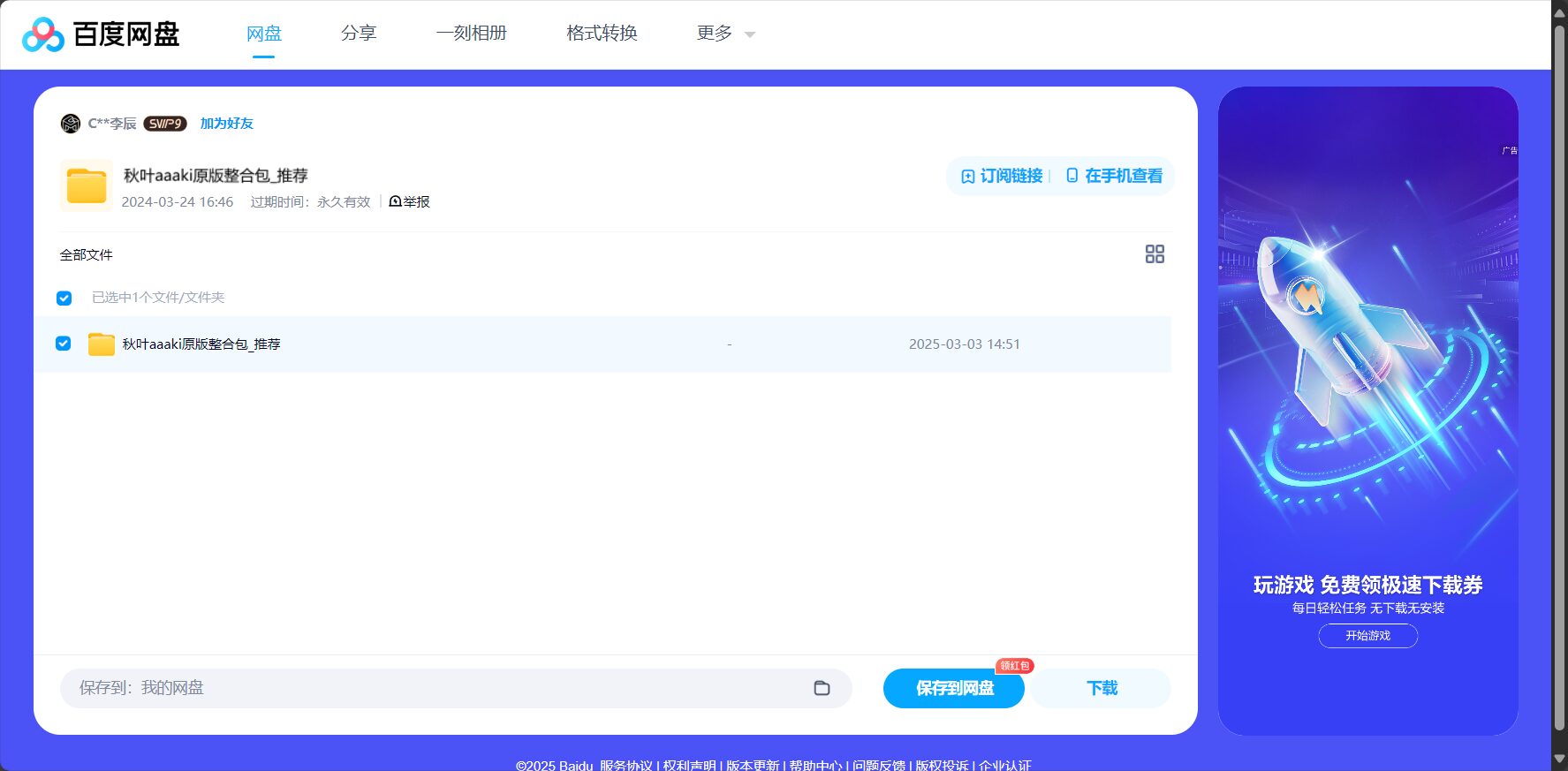
官方手動安裝流程
- 安裝Python和Git(新版本+Add PATH)。
- 命令列輸入:
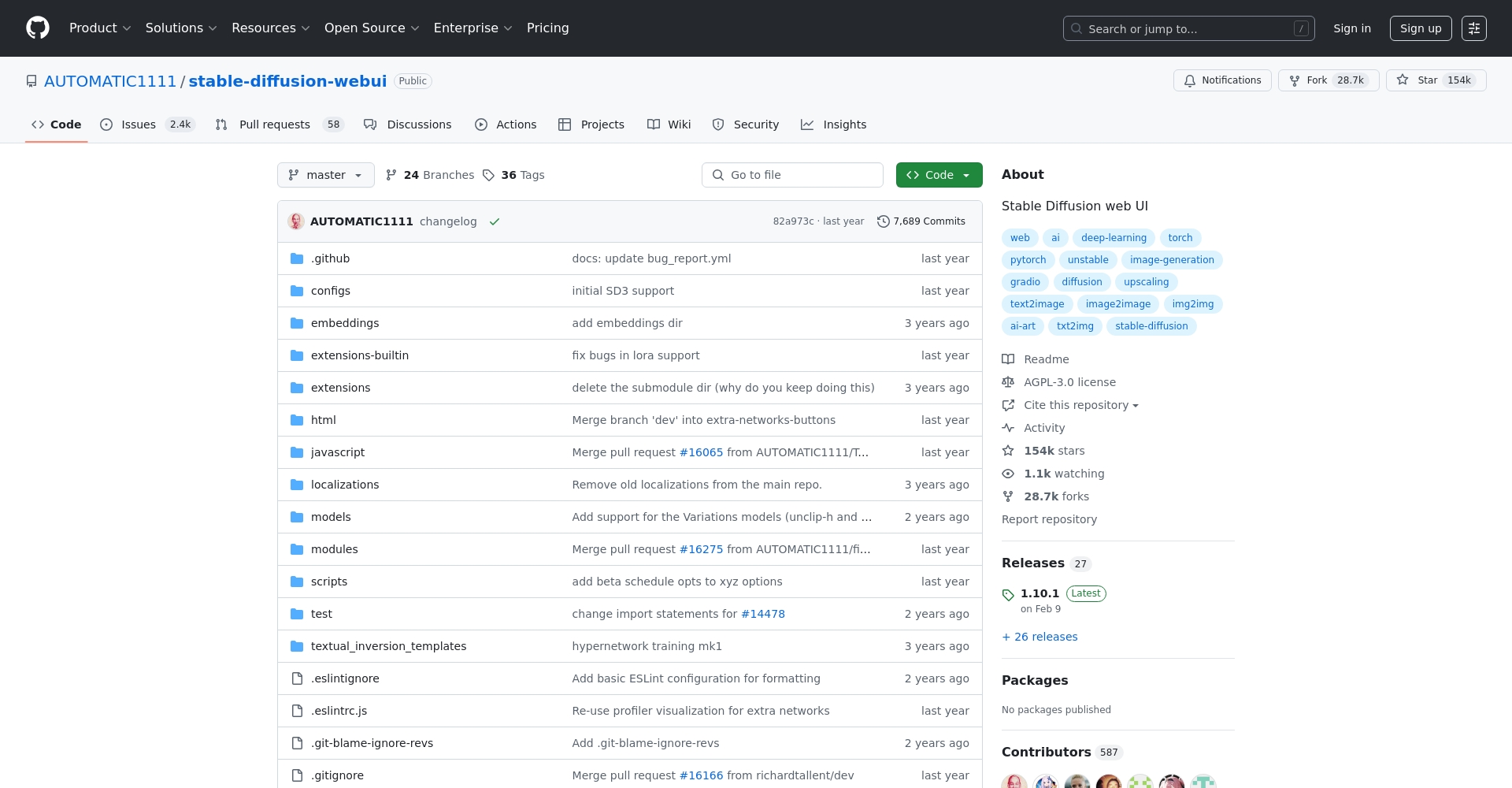
git clone https://github.com/AUTOMATIC1111/stable-diffusion-webui.git
- 運行
webui-user.bat(或Linux/Mac下./webui.sh)。 - 模型下載後瀏覽器訪問127.0.0.1:7860。
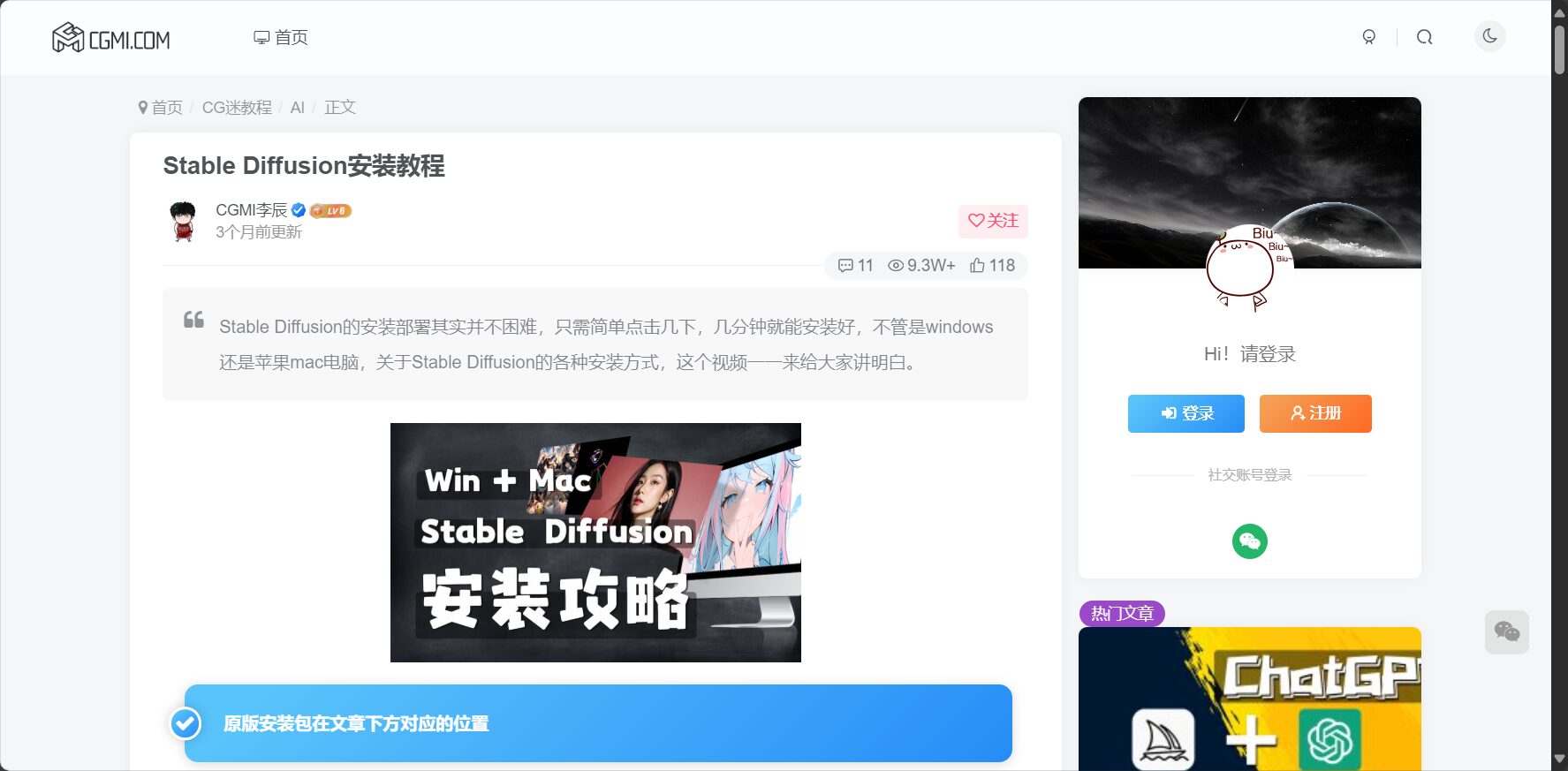
詳細教學請見:CG迷安裝教學
Stable Diffusion WebUI核心功能介面與參數解析
| 功能模組 | 用途 | 常見操作 |
|---|---|---|
| txt2img | 文生圖(文字生成圖) | 輸入Prompt,點生成 |
| img2img | 圖生圖(二創/轉風格) | 上傳原圖,調節強度 |
| 模型選擇 | 風格/主體切換 | 支援熱更新 |
| 外掛管理 | 擴展修臉/放大/動畫等 | 插件按需裝 |
| 參數欄 | 採樣演算法/步數/大小等 | 微調畫質 |
核心參數說明
| 參數名稱 | 說明 | 建議 |
|---|---|---|
| Checkpoint | 當前模型(ckpt/safetensors) | 新手推薦1.5/SDXL |
| Prompt | 正向描述關鍵字 | 物件+場景+風格+細節 |
| Negative Prompt | 反向描述關鍵字 | 常加bad anatomy等 |
| Sampling Method | 採樣演算法 | DPM++ 2M Karras |
| Steps | 採樣步數 | 20-40步 |
| CFG Scale | Prompt影響力 | 推薦7-10 |
| 寬高 | 影像解析度 | 512×512/768×768 |
| Seed | 隨機數字控制一致性 | 固定Seed能復現 |
| 進階功能 | 修臉、摳圖、插件等 | 按需啟用 |
Prompt設計建議清單
| 類型 | 範例內容 | 說明 |
|---|---|---|
| 物體 | A cat | 畫面主體 |
| 背景 | In a library | 場景/氛圍 |
| 風格 | In the style of Monet | 藝術風格 |
| 細節 | Ultra detailed | 高細節畫質 |
| 角度 | Close up portrait | 鏡頭設定 |
常見問題與解決方法
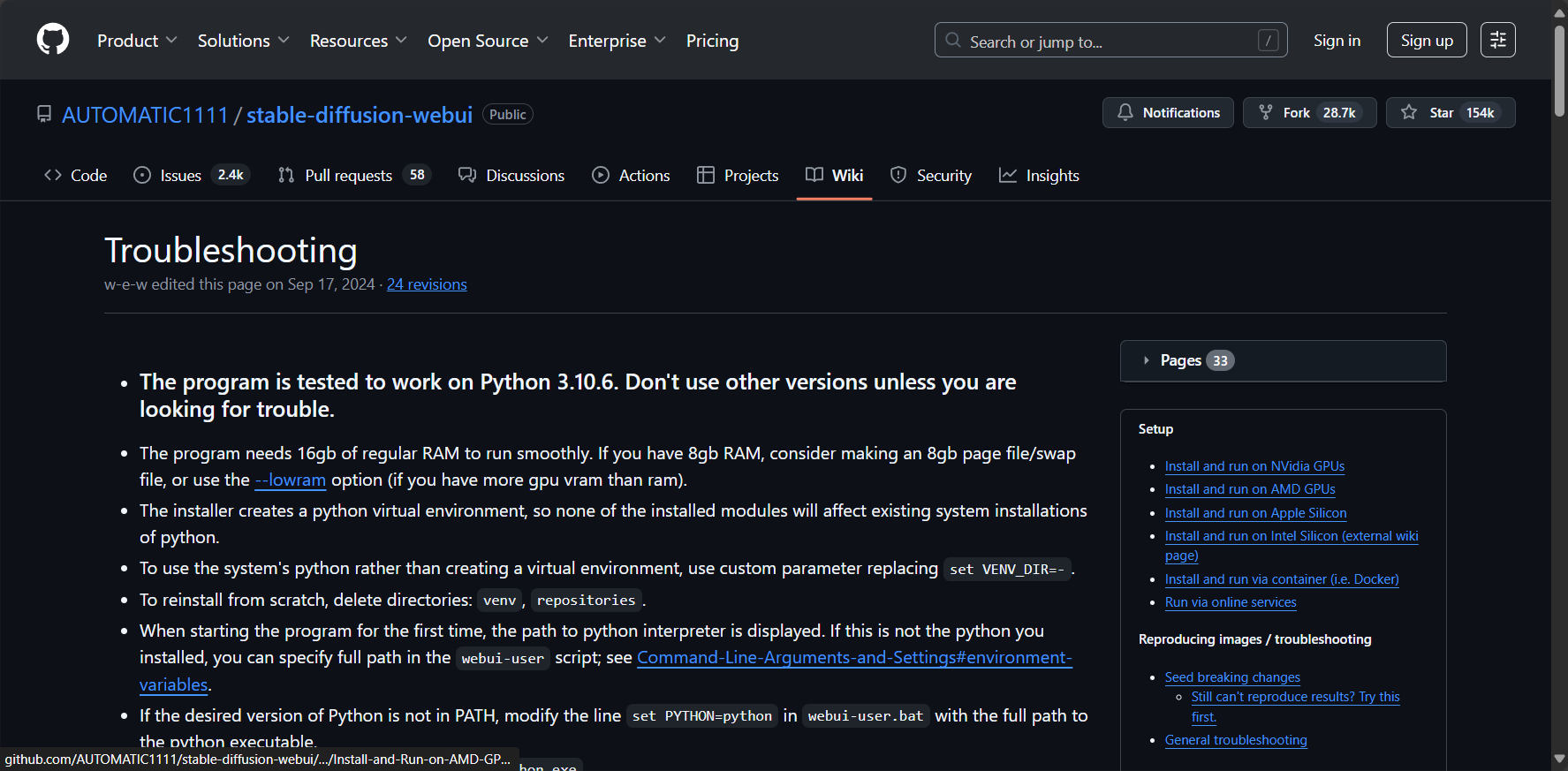
- Python版本不對應: 安裝3.10.6,務必Add to PATH。
- 安裝路徑帶中文: 全英文路徑,層級不宜過深。
- 缺少模型檔: CivitAI等下載ckpt,放到models/Stable-diffusion/。
- 依賴報錯/超時: 檢查網絡,科學上網嘗試備用源。
- torch安裝失敗: 先升級pip,詳見官方手冊。
- 頁面打不開: 關閉防火牆/代理,或用管理員權限重新啟動。
使用小技巧
- 顯示卡/記憶體不足: 降低解析度/Batch size,關閉不必要插件。
- 模型識別異常: 點選refresh或重啟WebUI。
- 算圖慢: 優先NVIDIA顯示卡,無則可用Colab雲端服務。
- AI生成人臉/手異常: Negative Prompt加入bad hand,加用Restore Faces插件修補。
更多詳見冷知識
提升影像品質的實用插件與技巧
| 插件/工具 | 用途/優勢 | 下載連結 |
|---|---|---|
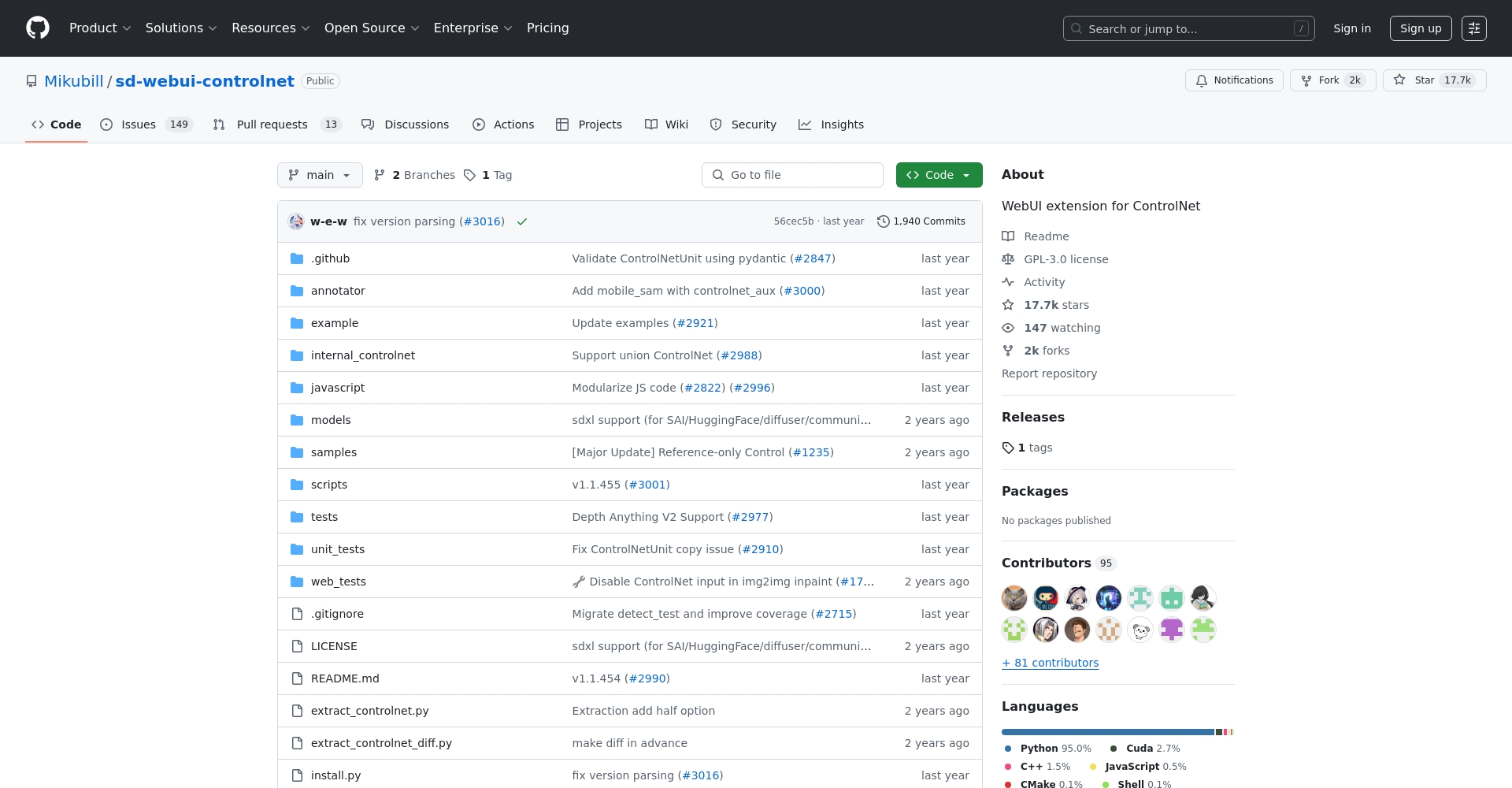
| ControlNet | 結構精準引導/手勢姿勢 | 點此下載 |
| Ultimate SD Upscale | 無損放大/重繪 | 點此下載 |
| Roop人臉替換 | 換臉/娛樂風格 | 點此下載 |
| Lora/Hypernetwork | 風格微調專用 | CivitAI資源 |
| Hires Fix | 大圖修正像素塊 | 參數欄自帶 |
| Restore Face | 智慧「修臉」補救人像 | 參數欄自帶 |
圖文示範:Stable Diffusion WebUI基本流程
- 選擇模型與參數:主介面Checkpoint選已下載模型,如sd1.5/SDXL。 Prompt輸入如「a cyberpunk girl with neon hair」。
- 細化正反向提示:Prompt可疊加多元素。如(masterpiece), best quality, 1girl, blue eyes, cityscape, at night。 Negative Prompt加:bad anatomy, extra fingers, blurry等。
- 採樣與步數設定:Sampling Method選DPM++ 2M Karras,Steps設30,CFG Scale設7即可。
- 參數輸出與生成:解析度默認,稍後可用Hires Fix放大,一鍵產生後儲存圖片及參數。
- 影像增強二創:img2img上傳老圖,用「denoise strength」做風格遷移,可裝插件如修臉、換臉、動漫化等二創。
新手常見疑問FAQ
| 問題 | 簡要解答 |
|---|---|
| stable diffusion webui安全嗎? | 本地運行,資料私有100%安全。 |
| 支援中文Prompt嗎? | 支持,英文效果更好。 |
| 獲得更多模型/資源途徑? | civitai.com、huggingface.co、GitHub。 |
| 顯存不夠可以用嗎? | 可以,但解析度受影響,也可用Colab雲端服務。 |
| 可以商用嗎? | 大部分模型可商用,具體查授權聲明。 |
| 有雲端替代方案嗎? | 如Mydl16線上版,免安裝隨用。 |
AI影像生成技術高速發展,Stable Diffusion WebUI已成為國產AI繪圖核心工具。據悉現已廣泛應用於插畫、廣告、漫畫、電商等生產環節,持續提升創作效率。建議所有內容創作者、在地化部署,快速掌握AIGC生產力。遇到問題多查社群貼圖/知乎/B站/CivitAI或官方文檔,輕鬆開啟你的AI藝術之旅!
無論你是AI初學者還是進階創作者,stable diffusion webui都是提升內容創新與生產力的首選!趕快行動,讓創意由AI賦能,為科技創作助力!
© 版權聲明
文章版權歸作者所有,未經允許請勿轉載。
相關文章

暫無評論...