
Google 我的地圖(mymap)是Google推出的一款功能強大的地圖自訂與協作平台,可自訂地標、路線、資料圖層,實現旅行規劃、團隊協作與視覺化資訊整理。本文將全面解析其核心功能、應用場景及高效操作技巧,助你快速掌握AI智慧地圖工具的進階用法。
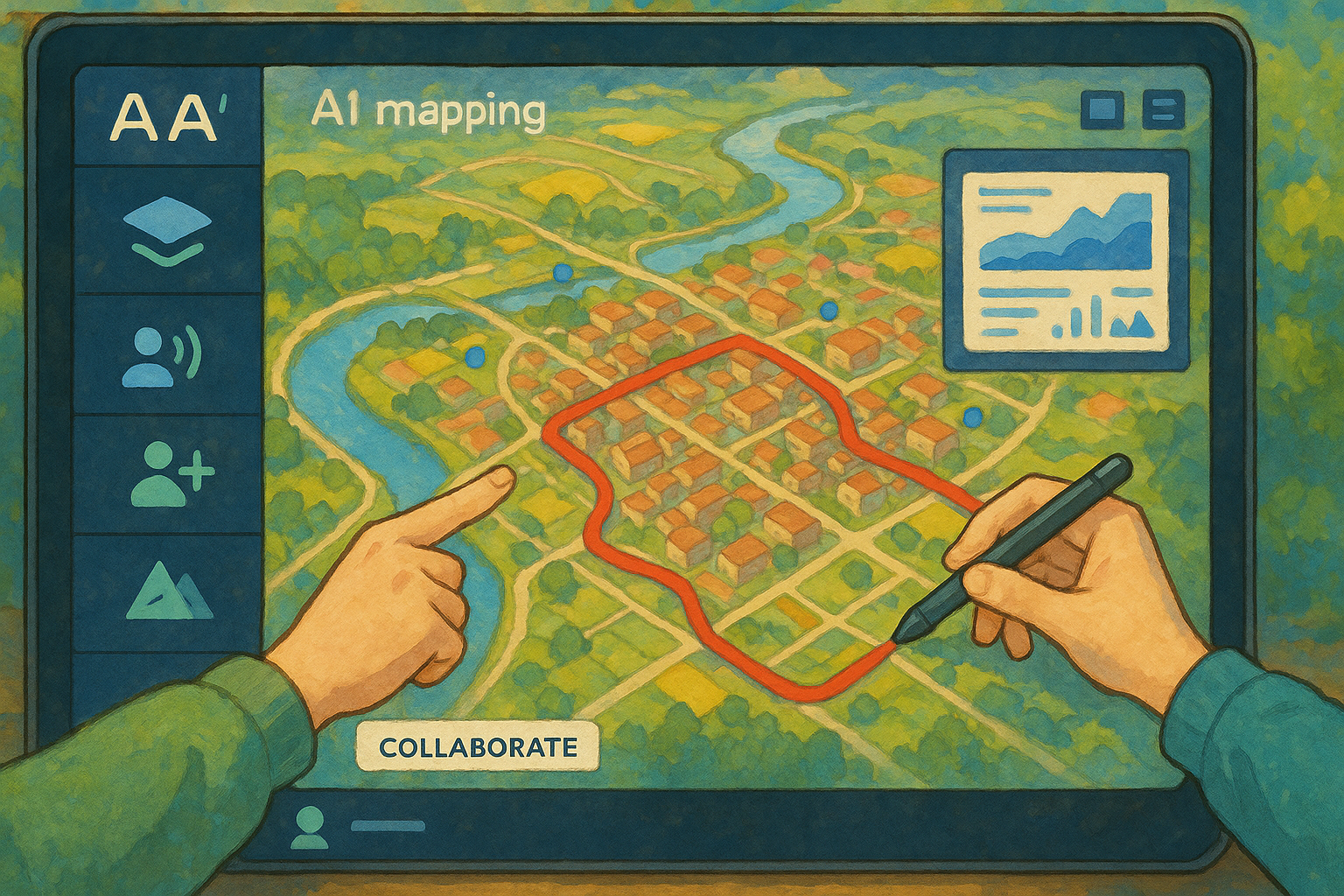
mymap(我的地圖)是什麼?智慧地圖時代的核心工具
mymap(Google 我的地圖)是Google為個人、團隊、企業開發的地圖客製化與協作平台。使用者可自訂地標、路線和圖層,批量匯入數據,匯出KML等格式,實現旅行規劃、專案協作、資料視覺化等多種高效應用。
- 官方網址:Google 我的地圖
- 應用形態: 網頁版為主、部分Android端功能支持
mymap核心功能總覽
| 功能模組 | 關鍵能力 | 高效應用場景 | 支援AI/智能元素 |
|---|---|---|---|
| 多圖層管理 | 最多10個圖層 | 行程/分組管理 | 否 |
| 地標/路線編輯 | 地標、路線添加 | 列印導航、物流路徑 | 路徑自動生成 |
| 批次導入 | 支援Excel/CSV/Google表單 | 分行或大數據視覺化 | 地理自動解析 |
| 共享與協作 | 權限/多人編輯 | 團隊協作專案 | 協作建議 |
| 地標樣式自訂 | 顏色、標籤、圖標 | 美食/景點分類 | AI圖片推薦 |
| 地圖導出 | KML、KMZ、圖片 | 文件遷移、展示 | 否 |
| AI地理識別* | 智慧地點匹配 | 智慧定位 | 是 |

*智慧功能依賴Google擴充或插件
如何有效率地創建與管理「我的地圖」
1. 快速開啟mymap:入口及帳號設定
- 訪問 Google 我的地圖首頁
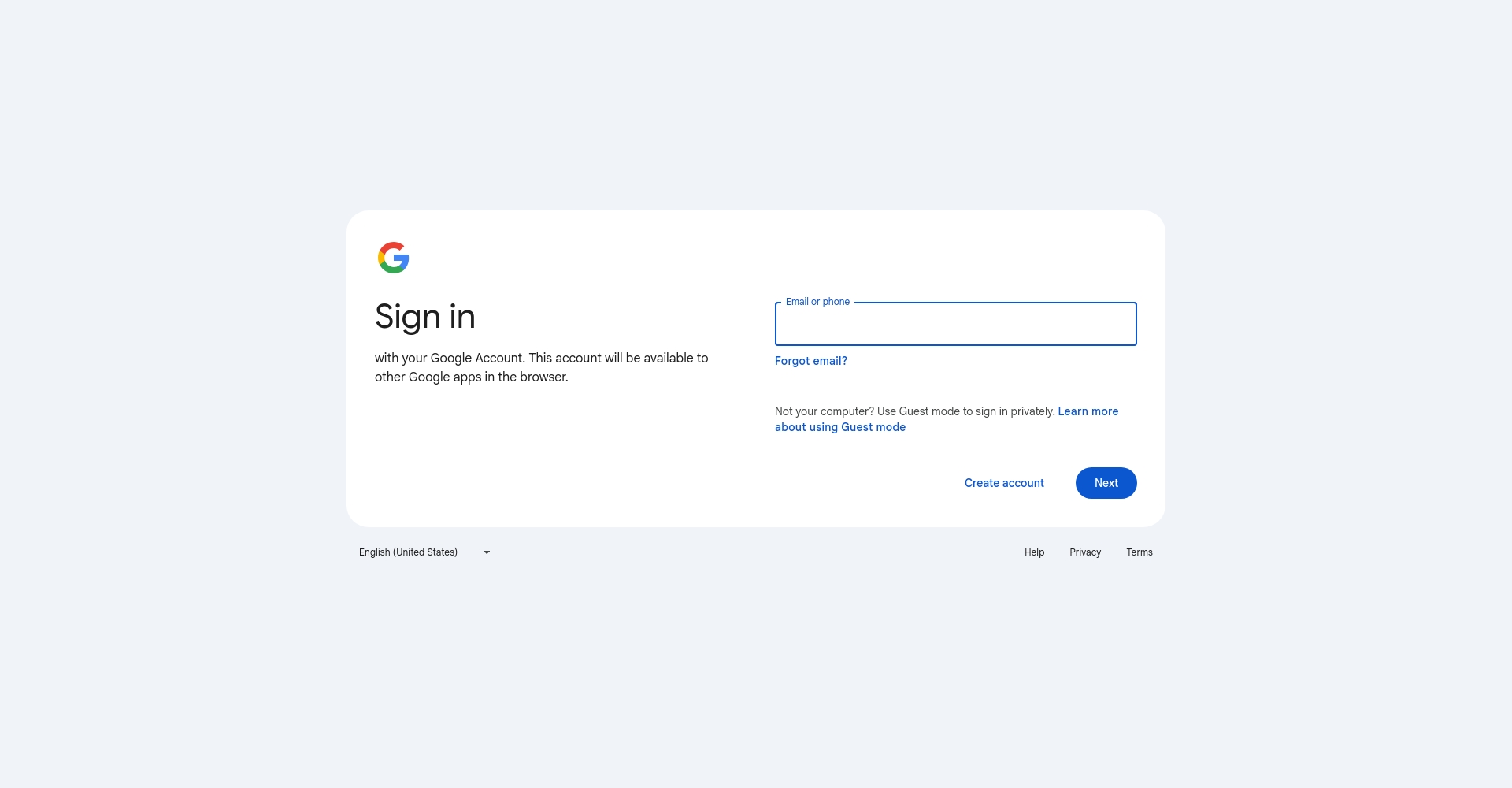
- 用你的Google帳號登錄,點選“建立地圖”
- 支援Google雲端碟同步,免費為所有Google用戶開放
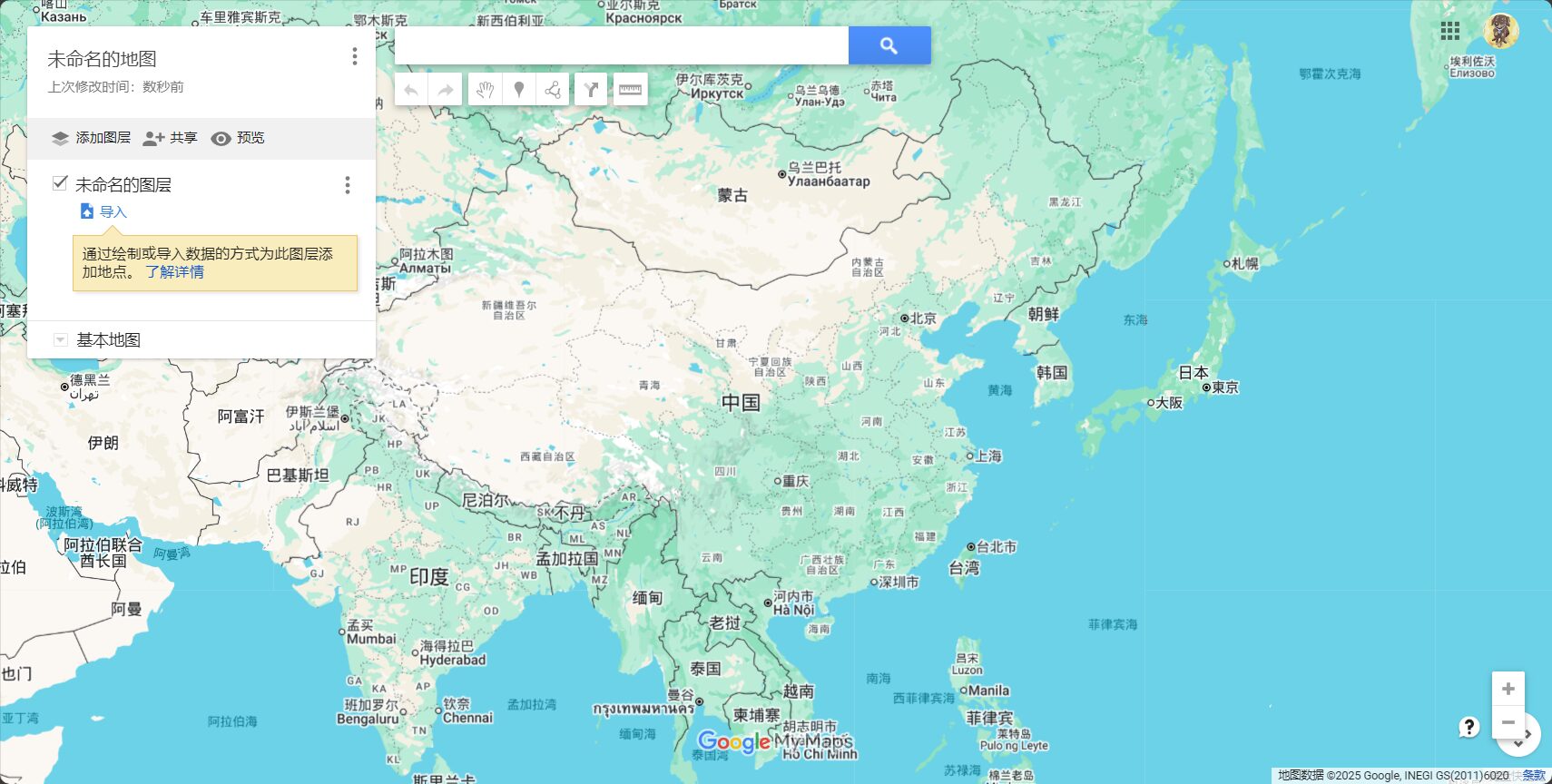
2. 多圖層思維:路線、天數、類別全掌控
建議以圖層分天數分類型管理行程,如每日一層,實現解鎖式分組瀏覽:
| 場景 | 圖層1 | 圖層2 | 圖層3 |
|---|---|---|---|
| 7天自駕 | 第一天 | 第二天 | 第三天 |
| 美食地圖 | 早餐 | 午餐 | 下午茶 |
| 門市佈點 | 北區 | 南區 | 合作夥伴 |
每層獨立編輯/隱藏,方便分類管理和導航。
3. 智慧導入與編輯:地標批次處理
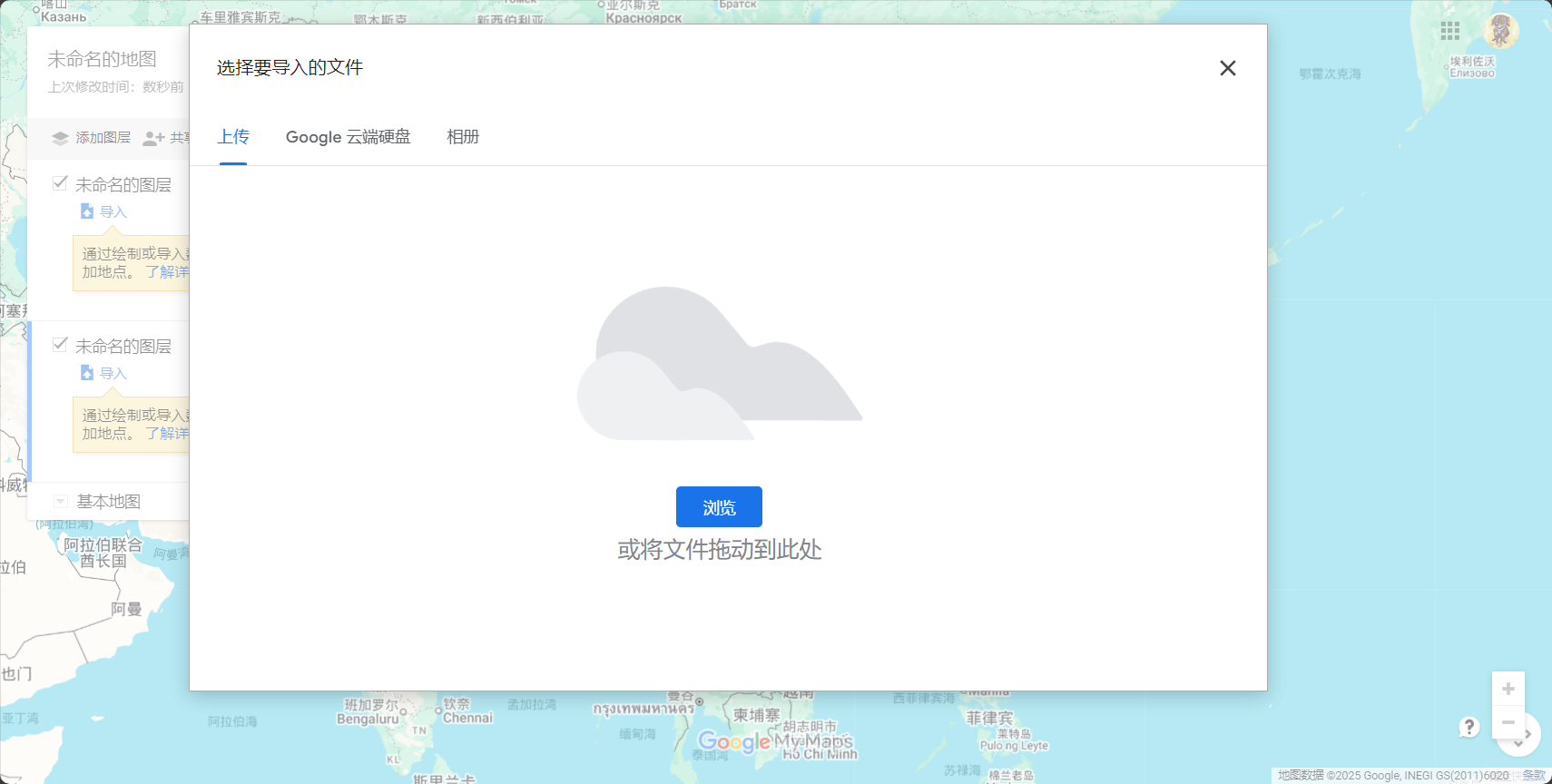
- “「匯入資料」功能支援Excel/CSV/Google表單,一鍵批次產生地標,AI會自動定位
- 地標支援自訂名稱、備註、圖片、網頁連結等
| 欄位名 | 用途 | 是否必填 | 自動定位 |
|---|---|---|---|
| 名稱 | 地標名 | 建議 | 否 |
| 地址 | 詳細地址 | 必填 | 是 |
| 備註 | 補充說明 | 選填 | 否 |
| 標籤 | 類別建議 | 選填 | 否 |
4. 自訂地標樣式,美化地圖
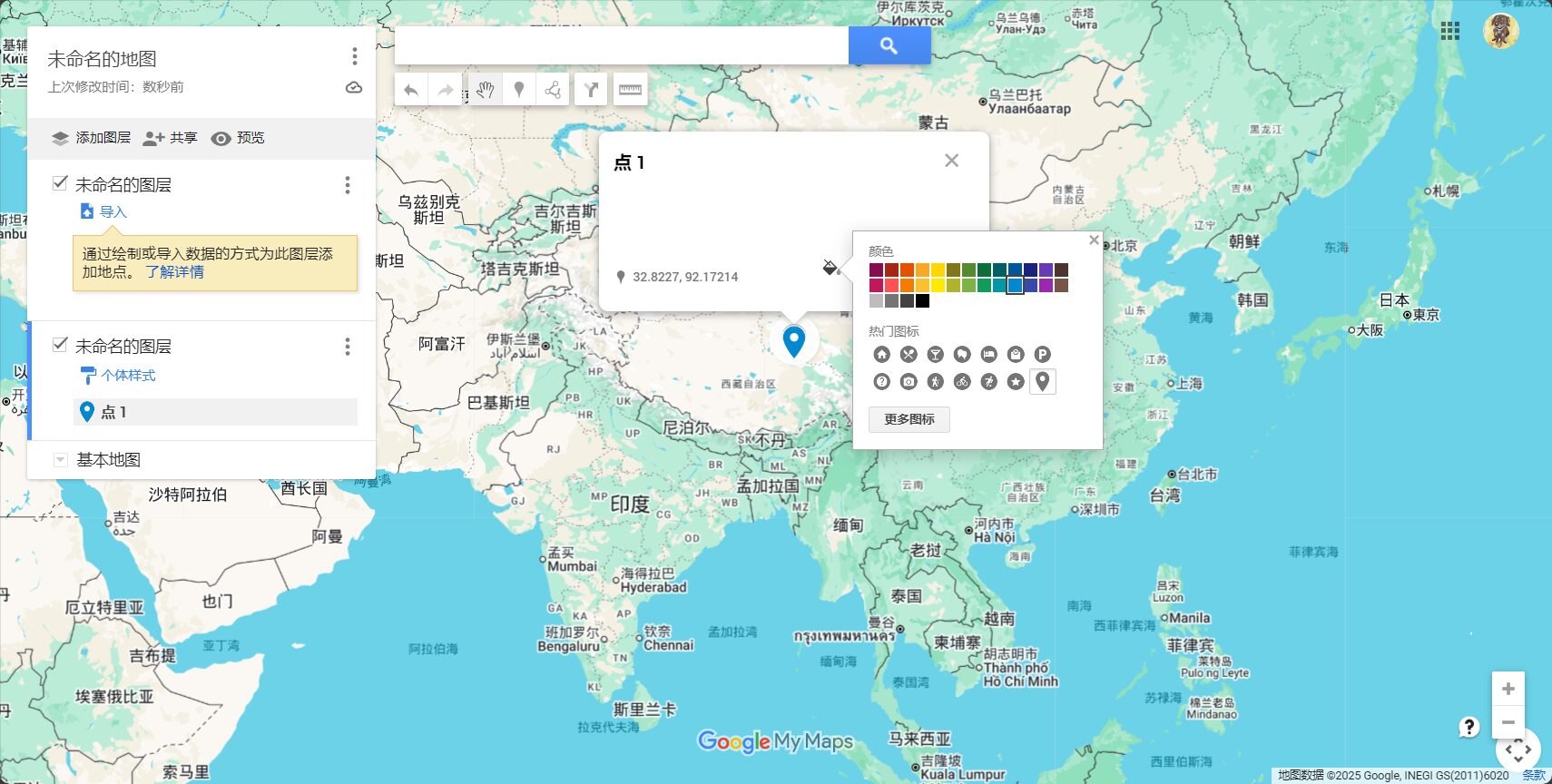
- 地標點可自選圖示、顏色、標籤排列方式
- 一鍵批量分類,方便快速區分類型
- 支援插入圖片/YouTube/官網鏈接
5. 路線與路徑規劃:AI智能與手動結合
- AI可自動產生步行、開車或騎乘最佳路線
- 複雜路徑支援手動繪線,顏色與粗細自定
- 智慧化路徑合理性、多點提示提升效率
| 起點 | 終點 | 路徑類型 | AI推薦 | 手動可調 |
|---|---|---|---|---|
| 台北車站 | 九份老街 | 駕駛 | 是 | 是 |
| 京都會區 | 伏見稻荷 | 步行/地鐵 | 部分 | 是 |
| 銅鑼灣 | 太平山頂 | 公車/步行 | 否 | 是 |
6. 大量資料管理:表格批次編輯
- 左側選單“開啟表格”,支援批次增刪改地標和字段
- 適合複雜或大規模資料管理用於高效操作
mymap協作與分享帶來哪些改變?
1. 線上協作與分級權限
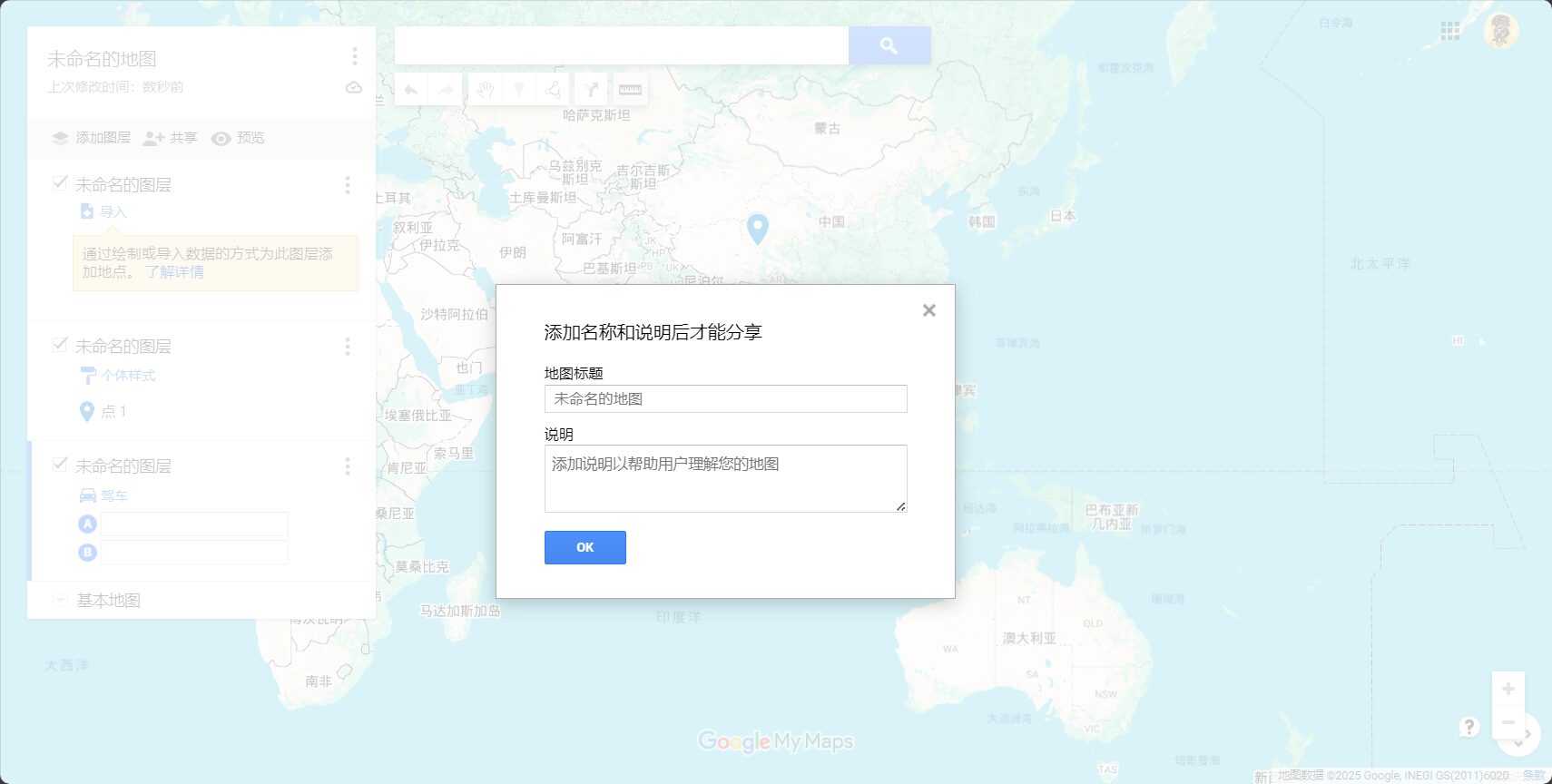
- 可設定:僅本人、特定人或所有人編輯/查看
- 分享地圖連結邀請協作,多人協作編輯更方便
2. 地圖導出與展示
- 支援匯出KML/KMZ格式適配Google Earth/ArcGIS等專業工具
- 可匯出PNG/JPG,方便展示列印

3. 跨裝置支援
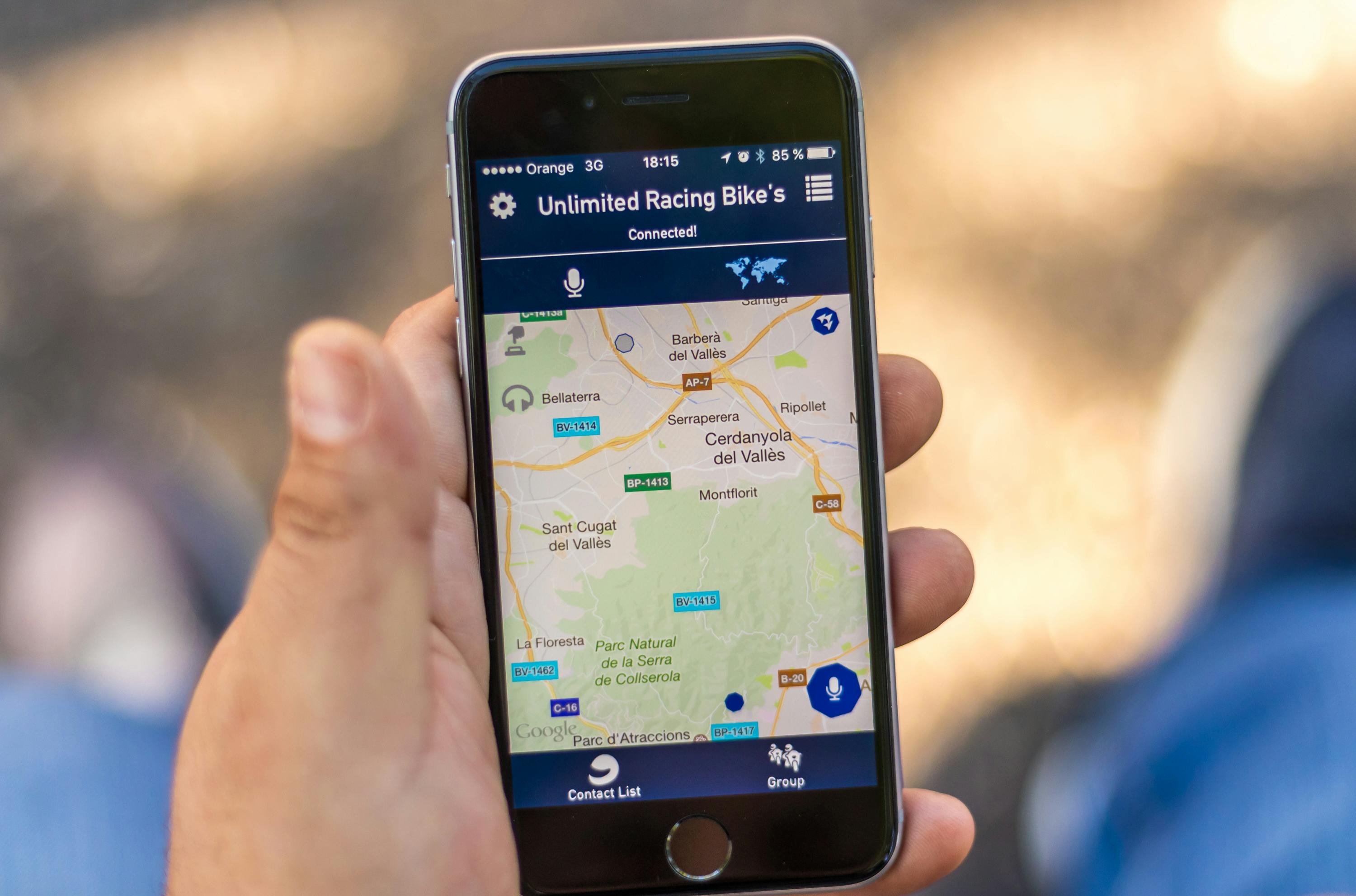
- 地圖自動同步到Google地圖App,手機隨開隨看
- 目前不支援離線導航,建議結合Google地圖下載離線包

mymap高效應用實例清單
| 應用程式類型 | 典型使用者/團隊 | 主要功能組合 | 關鍵字 |
|---|---|---|---|
| 自助旅行 | 背包客 | 每日圖層/批量地標 | 行程管理 |
| 活動企劃 | 組織方 | AI智慧路線 | 導覽策劃 |
| 企業佈點 | 銷售團隊 | 表格導入/分類管理 | 網點最佳化 |
| 田野調查 | 學生 | 路線+圖片 | 葛普調查 |
| 社群共享 | 美食群 | 批量協作 | 跨城交流 |
| 物流配送 | 快遞企業 | 智慧路線 | 路線優化 |
進階技巧與常見問題
- 離線使用: 推薦導出KML用離線地圖App打開
- 圖層/地標上限: 單圖最多10圖層,單層地標建議不超200~300
- 地標批次匯入小技巧: 用Google表格+完整地址提升AI辨識準確率
- 路線導航: 目前my map不支援一鍵多點導航,需結合Google地圖逐點操作
相關資源與擴展
- Google 我的地圖官方入口:https://www.google.com/maps/d/
- 詳細圖文教學:Google Maps 我的地圖完全教學
- 智慧地圖工具集:Toolify 智慧地圖AI工具集
- AI地圖外掛:AI地圖路線優化插件
2024年,智慧地圖已成為空間資料分析、旅行與專案協作的新基座。無論你是整理行程、企業佈點、或多團隊協作,Google mymap都值得一試。即刻探索其AI創新潛力,讓地圖成為你的知識、記憶與創新空間!
© 版權聲明
文章版權歸作者所有,未經允許請勿轉載。
相關文章



暫無評論...